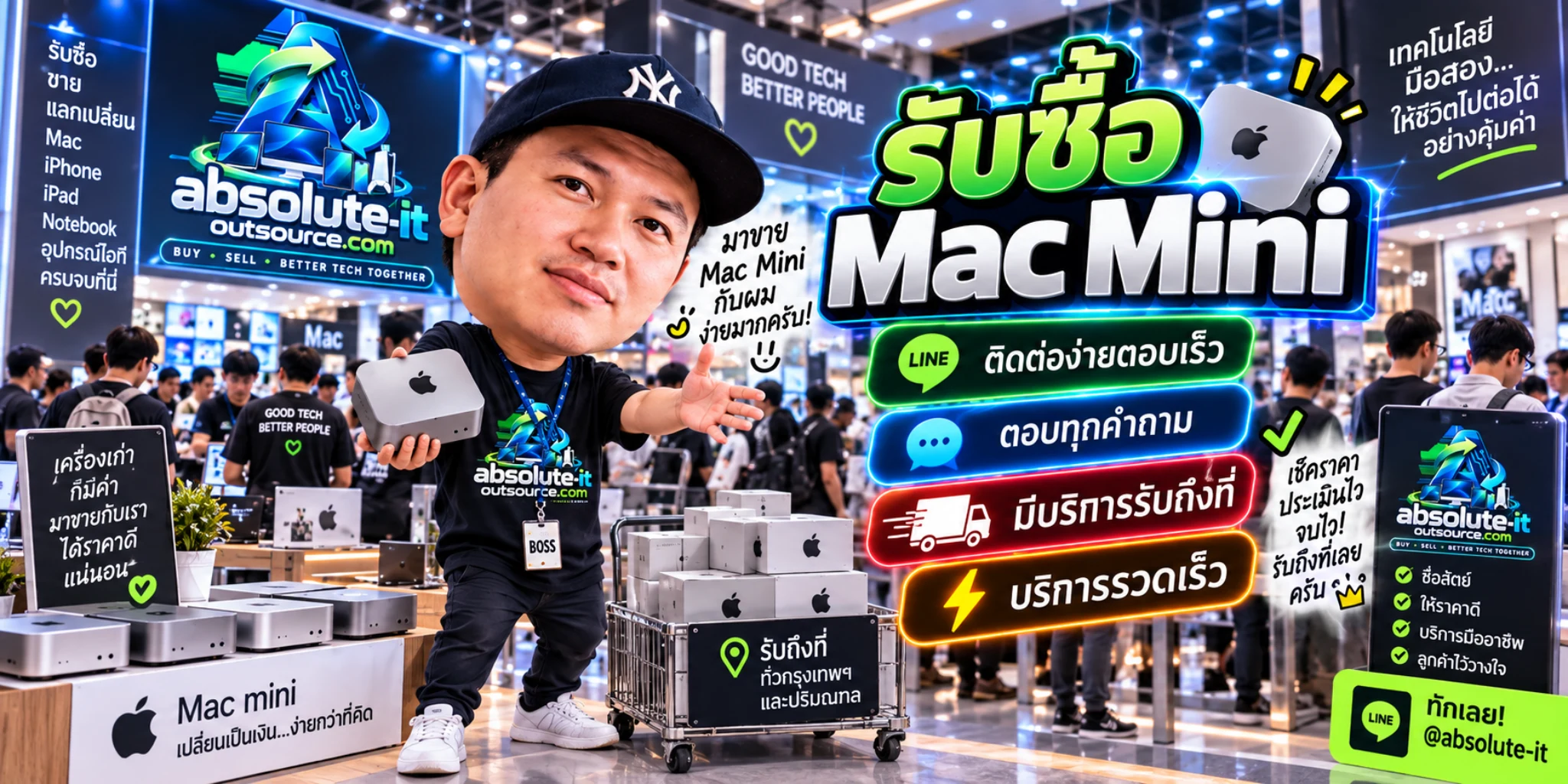
รับซื้อ Mac Mini เป็นหน้าข้อมูลสำหรับผู้ที่ต้องการขาย Mac Mini โดยเนื้อหาควรอธิบายรุ่น สเปก สภาพ จำนวน และปัจจัยที่มีผลต่อการประเมินราคาอย่างตรงไปตรงมา
รับซื้อ Mac Mini ประเมินจากอะไรบ้าง?
ราคาประเมินขึ้นกับรุ่นและสเปกจริง อายุการใช้งาน สภาพเครื่อง ความสมบูรณ์ของอุปกรณ์ จำนวนที่ขาย และความต้องการของตลาดในช่วงเวลานั้น จึงควรส่งข้อมูลจริงก่อนนัดหมาย
- รุ่น / Model และ Serial Number ถ้ามี
- CPU, RAM, Storage และ GPU หรือสเปกสำคัญ
- รูปสภาพจริงทั้งด้านหน้า ด้านหลัง และจุดตำหนิ
- จำนวนอุปกรณ์และพื้นที่รับสินค้า
- อาการใช้งานหรือปัญหาที่พบ
ก่อนขาย Mac Mini ควรเตรียมอะไร?
สำรองข้อมูลที่ต้องการเก็บ ออกจากบัญชีผู้ใช้ ตรวจอุปกรณ์ประกอบ และแจ้งสภาพตามจริง หากเป็นทรัพย์สินบริษัทควรทำ Asset List และกำหนดขั้นตอนจัดการข้อมูลใน Storage ให้ชัดเจน
ขายจำนวนมากหรือรับถึงที่
กรณีมีหลายเครื่องหรือเป็นงานองค์กร ควรแจ้งจำนวน ประเภทอุปกรณ์ ชั้นอาคาร จุดจอดรถ และช่วงเวลาที่สามารถเข้าพื้นที่ เพื่อวางแผนประเมินและขนย้ายได้เหมาะสม
ติดต่อประเมิน รับซื้อ Mac Mini
ส่งรูป รุ่น/สเปก จำนวน สภาพ และพื้นที่ผ่าน LINE @admin.co.th หรือโทร 093-5452414 เพื่อสอบถามขั้นตอนและเงื่อนไขการประเมินเบื้องต้น
ถ้าพูดถึงคอมพิวเตอร์ Mac ที่ให้ประสิทธิภาพสูง แต่มีขนาดเล็ก ใช้พื้นที่บนโต๊ะน้อย และสามารถนำไปจัดชุดกับจอภาพ คีย์บอร์ด และเมาส์ที่เราชอบได้เอง ชื่อของ Mac mini มักเป็นหนึ่งในตัวเลือกแรก ๆ ที่ถูกพูดถึง
Mac mini รุ่นปัจจุบันยิ่งน่าสนใจขึ้นจากการใช้ชิป Apple Silicon รุ่นใหม่อย่าง M6 และ M5 Pro ซึ่งไม่ได้เหมาะแค่สำหรับงานเอกสารหรือใช้งานภายในบ้านเท่านั้น แต่สามารถนำไปใช้กับงานเขียนโปรแกรม งานกราฟิก ตัดต่อวิดีโอ งานสำนักงาน ระบบธุรกิจ ตลอดจนงาน AI ที่ประมวลผลบนเครื่องได้ด้วย
อย่างไรก็ตาม Mac mini ไม่ได้เหมาะกับทุกคน และการเลือกสเปกผิดตั้งแต่ต้น โดยเฉพาะหน่วยความจำและพื้นที่ SSD อาจทำให้ต้องเสียเงินมากกว่าที่จำเป็น หรือได้เครื่องที่ไม่ตรงกับลักษณะการใช้งานจริง
บทความนี้ทีมงาน absolute-it-outsource.com จึงจะพาไปดูตั้งแต่ Mac mini คืออะไร สเปกของรุ่น M6 และ M5 Pro แตกต่างกันอย่างไร จุดเด่น จุดด้อย วิธีเลือก RAM และ SSD เทคนิคใช้งาน ไปจนถึงการเปรียบเทียบ Mac mini กับ Mac Studio, MacBook และคอมพิวเตอร์ Windows
ถ้าใช้งานเอกสาร เปิดเว็บ ประชุมออนไลน์ ทำเว็บไซต์ เขียนโปรแกรม แต่งภาพ และตัดต่อวิดีโอทั่วไป Mac mini M6 เป็นจุดเริ่มต้นที่น่าสนใจมาก แต่ถ้างานของคุณพึ่งพา CPU/GPU หนัก ทำ 3D ตัดต่อโปรเจกต์ใหญ่ ทำงาน AI บนเครื่อง หรืออยากได้ Unified Memory มากกว่า 32GB ให้มองไปที่ Mac mini M5 Pro
Mac mini คืออะไร?
Mac mini คือคอมพิวเตอร์ Desktop ของ Apple ที่รวม CPU, GPU, หน่วยความจำ, SSD, ระบบระบายความร้อน และระบบปฏิบัติการ macOS ไว้ในตัวเครื่องขนาดเล็ก โดยผู้ใช้นำไปเชื่อมต่อกับจอภาพ คีย์บอร์ด เมาส์ และอุปกรณ์อื่น ๆ เพิ่มเอง
แตกต่างจาก iMac ตรงที่ Mac mini ไม่มีจอภาพติดมากับเครื่อง และแตกต่างจาก MacBook ตรงที่ไม่มีหน้าจอ คีย์บอร์ด แทร็คแพด และแบตเตอรี่ในตัว
แนวคิดนี้ทำให้ Mac mini เหมาะกับผู้ที่มีจอภาพและอุปกรณ์อยู่แล้ว หรือคนที่ต้องการจัดโต๊ะทำงานเอง เช่น ต้องการจอ 27 นิ้ว 4K, จอ Ultrawide, จอหลายจอ หรือใช้คีย์บอร์ด Mechanical แทน Magic Keyboard ของ Apple
ทำไม Mac mini ถึงได้รับความนิยม?
เหตุผลสำคัญคือหลัง Apple เปลี่ยนมาใช้ชิป Apple Silicon ประสิทธิภาพของ Mac mini เพิ่มขึ้นอย่างมาก ขณะที่ยังคงจุดเด่นเรื่องขนาดเล็ก เสียงรบกวนน้อย และใช้พลังงานไม่สูงเมื่อเทียบกับ Desktop PC ประสิทธิภาพใกล้เคียงกันหลายรูปแบบ
จากเดิมที่หลายคนมอง Mac mini เป็น Mac ราคาประหยัดสำหรับงานพื้นฐาน ปัจจุบันรุ่น Pro สามารถนำไปทำงานระดับมืออาชีพได้อย่างจริงจังมากขึ้น
Mac mini รุ่นปัจจุบันมีอะไรบ้าง?
ณ วันที่อัปเดตบทความนี้ Mac mini มีตัวเลือกชิปหลัก 2 กลุ่ม ได้แก่ Apple M6 และ Apple M5 Pro
| รุ่น | เหมาะกับ | ราคาเริ่มต้นในไทย* |
|---|---|---|
| Mac mini M6 | งานทั่วไป งานสำนักงาน Web Development, Programming, แต่งภาพ ตัดต่อวิดีโอ และงานสร้างสรรค์ระดับกลาง | 32,900 บาท |
| Mac mini M5 Pro | Developer งาน Compile ขนาดใหญ่, Video Production, 3D, AI, Data และงานระดับ Professional | 61,900 บาท |
*ราคาอ้างอิงจาก Apple Thailand ณ วันที่ 3 ตุลาคม 2026 ราคา โปรโมชั่น และสเปกที่จำหน่ายอาจมีการเปลี่ยนแปลงภายหลัง
สเปก Mac mini M6 และ M5 Pro แบบละเอียด
| รายการ | Mac mini M6 | Mac mini M5 Pro |
|---|---|---|
| CPU | 12-core | 15-core ปรับแต่งได้สูงสุด 18-core |
| GPU | 12-core | 16-core ปรับแต่งได้สูงสุด 20-core |
| Neural Engine | Dual 16-core Neural Engine | 16-core Neural Engine |
| Unified Memory | เริ่มต้น 16GB เลือกได้สูงสุด 32GB |
เริ่มต้น 24GB เลือกได้สูงสุด 64GB |
| Memory Bandwidth | สูงสุดประมาณ 170GB/s ตาม Configuration | 307GB/s |
| SSD | เริ่มต้น 256GB เลือกได้สูงสุด 2TB |
เริ่มต้น 512GB เลือกได้สูงสุด 8TB |
| Thunderbolt ด้านหลัง | Thunderbolt 4 จำนวน 3 พอร์ต | Thunderbolt 5 จำนวน 3 พอร์ต |
| USB-C ด้านหน้า | 2 พอร์ต USB 3 สูงสุด 10Gb/s | 2 พอร์ต USB 3 สูงสุด 10Gb/s |
| HDMI | มี | มี |
| Ethernet | 2.5Gb Ethernet เลือก 10Gb Ethernet ได้ |
2.5Gb Ethernet เลือก 10Gb Ethernet ได้ |
| Wi-Fi | Wi-Fi 7 | Wi-Fi 7 |
| Bluetooth | Bluetooth 6 | Bluetooth 6 |
| จอภายนอก | สูงสุด 3 จอ | สูงสุด 3 จอ |
| ขนาด | 12.7 × 12.7 × 5 ซม. | 12.7 × 12.7 × 5 ซม. |
| น้ำหนัก | ประมาณ 0.67 กก. | ประมาณ 0.73 กก. |
M6 มีอะไรน่าสนใจ?
Mac mini M6 เป็นรุ่นที่ตอบโจทย์ผู้ใช้จำนวนมากที่สุด ด้วย CPU แบบ 12-core และ GPU 12-core พร้อมระบบเร่งการประมวลผล AI รวมถึง Neural Engine รุ่นใหม่
สำหรับงานประจำวัน เช่น Microsoft Office, Google Workspace, Safari, Chrome, Zoom, Microsoft Teams, Photoshop, Figma, VS Code หรือการพัฒนาเว็บไซต์ ประสิทธิภาพของ M6 ถือว่ามีพื้นที่เหลือสำหรับการทำงานหลายอย่างพร้อมกันค่อนข้างมาก
แล้ว M5 Pro ต่างกันตรงไหน?
M5 Pro เน้นงานที่สามารถใช้ CPU และ GPU จำนวนมากต่อเนื่อง เช่น Compile Code ขนาดใหญ่ Render 3D, VFX, Simulation, Production Video หรือการรันโมเดล AI บนเครื่อง
จุดสำคัญอีกข้อคือ M5 Pro รองรับ Unified Memory สูงสุด 64GB และมี Memory Bandwidth 307GB/s ซึ่งมีประโยชน์อย่างมากกับงานที่ต้องเคลื่อนย้ายข้อมูลจำนวนมากระหว่าง CPU, GPU และหน่วยความจำ
รุ่น Pro ยังได้ Thunderbolt 5 ซึ่งเหมาะกับอุปกรณ์ Storage ความเร็วสูง Dock ระดับ Professional และ Workflow ที่ต้องรับส่งข้อมูลจำนวนมาก
ดีไซน์ Mac mini: เล็กจนแทบไม่เหมือน Desktop PC
Mac mini รุ่นใหม่มีขนาดประมาณ 12.7 × 12.7 เซนติเมตร และสูงเพียงประมาณ 5 เซนติเมตร จึงใช้พื้นที่บนโต๊ะทำงานน้อยมาก
ขนาดดังกล่าวเหมาะกับโต๊ะทำงานที่ต้องการความสะอาดตา สำนักงานที่ต้องวางคอมพิวเตอร์จำนวนมาก ไปจนถึงการนำไปซ่อนใต้โต๊ะ หลังจอ หรือวางในพื้นที่ที่ Desktop PC แบบ Tower เข้าไม่ถึง
พอร์ตด้านหน้า
- USB-C จำนวน 2 พอร์ต รองรับ USB 3 ความเร็วสูงสุด 10Gb/s
- ช่องต่อหูฟัง 3.5 มม.
การนำ USB-C มาไว้ด้านหน้าถือว่าสะดวกกว่ารุ่นเก่ามาก โดยเฉพาะเวลาต่อ External SSD, Smartphone, Card Reader หรืออุปกรณ์ชั่วคราว
พอร์ตด้านหลัง
Mac mini M6 มี:
- Thunderbolt 4 จำนวน 3 พอร์ต
- HDMI
- 2.5Gb Ethernet
- ช่องต่อไฟ
ส่วน Mac mini M5 Pro เปลี่ยนพอร์ต Thunderbolt ด้านหลังเป็น Thunderbolt 5 จำนวน 3 พอร์ต
ประสิทธิภาพของ Mac mini เหมาะกับงานอะไรบ้าง?
1. งานสำนักงานและงานทั่วไป
สำหรับงาน Word, Excel, PowerPoint, Google Workspace, ระบบ ERP ผ่านเว็บ, ประชุม Microsoft Teams หรือ Zoom รวมถึงเปิด Browser หลาย Tab นั้น Mac mini M6 มีประสิทธิภาพเกินพอสำหรับผู้ใช้ทั่วไปจำนวนมาก
จุดที่ควรพิจารณามากกว่าความเร็ว CPU คือจำนวนหน่วยความจำ หากลักษณะงานเปิด Chrome หลายสิบ Tab พร้อม Teams, Excel, Photoshop และโปรแกรมอื่นพร้อมกัน การเพิ่ม Unified Memory จะช่วยให้เครื่องรองรับ Multitasking ได้ดีขึ้น
2. Web Development และ Programming
Mac mini เป็นเครื่องที่น่าสนใจสำหรับ Developer เพราะ macOS มีพื้นฐานแบบ Unix และรองรับเครื่องมือพัฒนาซอฟต์แวร์จำนวนมากได้ดี
ตัวอย่างงานที่เหมาะ เช่น:
- Web Development
- PHP / Laravel
- Node.js
- React / Next.js
- Python
- Ruby
- Docker Development Environment
- iOS และ macOS Development ด้วย Xcode
- งาน API และ Backend Development
ถ้าเป็น Web Developer ทั่วไป M6 ก็เพียงพอมาก แต่ถ้าต้อง Build Project ใหญ่ รัน Container หลายตัว เปิด IDE หลายชุด หรือใช้ Virtual Machine จำนวนมาก M5 Pro และหน่วยความจำ 48GB หรือ 64GB จะตอบโจทย์กว่า
3. Graphic Design และ UI/UX
Photoshop, Illustrator, Affinity, Figma และเครื่องมือออกแบบทั่วไปสามารถทำงานได้ดีบน Apple Silicon
งานออกแบบเว็บไซต์ UX/UI หรือแต่งภาพเป็นหลัก ไม่จำเป็นต้องกระโดดไป M5 Pro เสมอไป การเอางบส่วนหนึ่งไปลงกับจอภาพที่คุณภาพดีและหน่วยความจำมากขึ้น อาจส่งผลต่อประสบการณ์ทำงานมากกว่า
4. ตัดต่อวิดีโอ
Mac mini มี Media Engine สำหรับการประมวลผล H.264, HEVC, ProRes และ ProRes RAW ทำให้งานวิดีโอเป็นหนึ่งในจุดแข็งของเครื่อง
งาน YouTube, Social Media, Corporate Video หรือ 4K Production ทั่วไปสามารถใช้ M6 ได้ แต่ถ้า Timeline ซับซ้อน มีหลาย Layer, Effect จำนวนมาก ใช้ ProRes RAW หรือทำงานระดับ Production ต่อเนื่อง M5 Pro มีความได้เปรียบชัดเจน
5. งาน AI บนเครื่อง
Mac mini รุ่นใหม่ให้ความสำคัญกับการประมวลผล AI มากขึ้น ทั้ง Neural Engine และ Neural Accelerator ภายในระบบประมวลผลกราฟิก
ผู้ใช้สามารถนำ Mac mini ไปทดลอง Local LLM, Image Processing, AI Development หรือ Workflow ที่ต้องการให้ข้อมูลบางส่วนประมวลผลอยู่ภายในเครื่องได้
สิ่งสำคัญสำหรับงาน AI คือหน่วยความจำ เพราะ Unified Memory ถูกใช้ร่วมกันโดยระบบประมวลผลหลายส่วน หากรู้ล่วงหน้าว่าต้องใช้โมเดลขนาดใหญ่ การเลือกรุ่น M5 Pro พร้อม 48GB หรือ 64GB มักเหมาะสมกว่า M6
ซื้อ Mac mini ควรเลือก RAM และ SSD เท่าไร?
นี่อาจเป็นหัวข้อที่สำคัญกว่าการเลือกระหว่างชิปรุ่นต่าง ๆ เพราะหน่วยความจำของ Mac mini ไม่ได้มีสล็อต RAM แบบ Desktop PC ทั่วไปสำหรับซื้อ RAM มาเสียบเพิ่มภายหลัง
Mac mini 16GB เหมาะกับใคร?
16GB เหมาะกับ:
- งานเอกสาร
- ใช้งานเว็บ
- ประชุมออนไลน์
- ระบบสำนักงาน
- เรียนออนไลน์
- Programming ทั่วไป
- Photoshop และ Lightroom ระดับไม่หนักมาก
- ตัดต่อวิดีโอเป็นครั้งคราว
ถ้าต้องการใช้เครื่องหลายปีและงบถึง การขยับไป 24GB จะเพิ่มพื้นที่สำหรับ Multitasking และโปรแกรมรุ่นใหม่ในอนาคต
24GB เป็นจุดที่น่าสนใจสำหรับผู้ใช้ระดับกลาง
สำหรับ Web Developer, Designer, Content Creator และคนที่เปิดแอปจำนวนมากพร้อมกัน 24GB เป็นระดับที่ค่อนข้างสมดุลระหว่างราคาและความยืดหยุ่น
32GB เหมาะกับ Power User
หากใช้ Docker หลาย Container, IDE ขนาดใหญ่, Adobe หลายโปรแกรมพร้อมกัน ทำวิดีโอ หรือวางแผนใช้ Local AI บ้าง 32GB เป็นตัวเลือกที่น่าสนใจ
48GB หรือ 64GB เลือกเมื่อไร?
ความจุระดับนี้อยู่ในฝั่ง M5 Pro และเหมาะกับ Professional Workflow เช่น:
- งาน AI และ Local LLM
- 3D Rendering
- VFX
- Scientific Computing
- Virtual Machine หลายเครื่อง
- Software Development Project ขนาดใหญ่
- งานวิดีโอระดับ Professional
SSD 256GB พอหรือไม่?
พอสำหรับผู้ที่ใช้งาน Cloud เป็นหลักและไม่ได้เก็บไฟล์จำนวนมากในเครื่อง แต่พื้นที่จริงจะถูกใช้โดย macOS, Application, Cache และข้อมูลระบบด้วย
ถ้าจะใช้ Mac mini เป็นเครื่องทำงานหลักระยะยาว 512GB มักเป็นจุดเริ่มต้นที่ใช้งานสบายกว่า
1TB เหมาะกับใคร?
เหมาะกับ Developer, Designer, Photographer และ Content Creator ที่ต้องการมี Project และไฟล์สำคัญอยู่ในเครื่องโดยไม่ต้องพึ่ง External Storage ตลอดเวลา
จุดเด่นของ Mac mini
ข้อดี
- ขนาดเครื่องเล็กมาก
- ประสิทธิภาพสูงเมื่อเทียบกับขนาด
- ทำงานเงียบ
- ประหยัดพื้นที่บนโต๊ะ
- เลือกจอและอุปกรณ์เองได้
- รองรับจอสูงสุด 3 จอ
- มี HDMI และ Ethernet ในตัว
- รุ่น M5 Pro รองรับ Thunderbolt 5
- เหมาะกับงาน Creative และ Developer
- ใช้เป็น Desktop ระยะยาวได้ดี
ข้อควรพิจารณา
- ไม่มีจอภาพในกล่อง
- ไม่มีคีย์บอร์ดและเมาส์
- ไม่มี USB-A
- ไม่มี SD Card Reader
- RAM ไม่ใช่แบบซื้อมาเสียบเพิ่มภายหลัง
- SSD จาก Apple เมื่อเพิ่มความจุอาจมีราคาสูง
- ไม่เหมาะถ้าต้องพกทำงานนอกสถานที่บ่อย
- Gaming บางประเภทมีตัวเลือกบน Windows มากกว่า
1. ขนาดเล็กแต่ประสิทธิภาพสูง
จุดเด่นที่เห็นได้ทันทีคือขนาดเพียงประมาณ 12.7 เซนติเมตรต่อด้าน เครื่องสามารถวางบนโต๊ะเล็ก ๆ ได้โดยแทบไม่กินพื้นที่
2. เลือกจอเองได้
คนที่มีจอ 4K คุณภาพดีอยู่แล้วไม่จำเป็นต้องซื้อจอใหม่พร้อมคอมพิวเตอร์ และสามารถเลือกขนาด ความละเอียด Refresh Rate หรือรูปแบบ Ultrawide ได้ตามลักษณะงาน
3. รองรับหลายจอ
Mac mini M6 และ M5 Pro รองรับจอภายนอกได้สูงสุด 3 จอ ภายใต้ Configuration ความละเอียดและ Refresh Rate ที่รองรับ จึงสามารถจัดโต๊ะสำหรับ Programming, Trading, Monitoring หรือ Content Production ได้ค่อนข้างยืดหยุ่น
4. เงียบและเหมาะกับโต๊ะทำงาน
ด้วยประสิทธิภาพต่อพลังงานของ Apple Silicon ระบบไม่จำเป็นต้องใช้ชุดพัดลมและระบบระบายความร้อนขนาดใหญ่แบบ Workstation PC บางประเภท
5. เหมาะกับ Ecosystem ของ Apple
ถ้าใช้งาน iPhone, iPad, AirPods หรือบริการของ Apple อยู่แล้ว Mac mini สามารถทำงานร่วมกับ Ecosystem เหล่านี้ได้อย่างสะดวก เช่น AirDrop, Universal Clipboard, iCloud และ Continuity
จุดด้อยของ Mac mini และเรื่องที่ควรรู้ก่อนซื้อ
1. ซื้อเครื่องแล้วยังใช้งานไม่ได้ทันทีถ้าไม่มีอุปกรณ์
ในกล่อง Mac mini มีตัวเครื่องและสายไฟเป็นหลัก คุณจึงต้องมีจอภาพ คีย์บอร์ด และเมาส์อยู่แล้ว หรือซื้อเพิ่ม
เวลาเปรียบเทียบราคากับ Notebook จึงไม่ควรเทียบเฉพาะราคาตัวเครื่อง ต้องคิดราคาจอและอุปกรณ์ประกอบด้วย
2. ไม่มี USB-A
ผู้ใช้ที่มี Printer, Flash Drive, Keyboard, Mouse Receiver, Audio Interface หรืออุปกรณ์รุ่นเก่าที่เป็น USB-A จำนวนมากอาจต้องซื้อ Hub เพิ่ม
3. ไม่มี Card Reader
Photographer และ Videographer ที่ใช้ SD Card เป็นประจำอาจรู้สึกว่าเป็นพอร์ตที่ขาดไป เมื่อเทียบกับ Mac Studio ซึ่งมี SDXC Card Slot อยู่ด้านหน้า
4. ต้องตัดสินใจเรื่อง Memory ตั้งแต่ตอนซื้อ
Desktop PC ทั่วไปสามารถเปิดฝาเครื่องแล้วเพิ่ม DIMM RAM ได้ แต่ Mac mini ไม่ได้ออกแบบมาให้ผู้ใช้เพิ่ม RAM ในลักษณะนั้น
ดังนั้นควรมองระยะเวลาใช้งาน 3-5 ปีข้างหน้า ไม่ใช่ดูเฉพาะงานที่ทำในวันนี้
5. ไม่ใช่ Gaming PC โดยตรง
ประสิทธิภาพ GPU ของ Apple Silicon ดีขึ้นมาก และมี Hardware Accelerated Ray Tracing แต่ถ้าวัตถุประสงค์หลักคือเล่นเกม PC จำนวนมาก โดยเฉพาะเกมที่รองรับเฉพาะ Windows การตรวจสอบรายชื่อเกมและ Platform ที่รองรับก่อนซื้อยังเป็นสิ่งสำคัญ
เปรียบเทียบ Mac mini กับ Mac Studio, MacBook และ Windows PC
Mac mini M6 vs Mac mini M5 Pro
| หัวข้อ | M6 | M5 Pro |
|---|---|---|
| งานทั่วไป | ดีมาก | เกินความจำเป็นสำหรับหลายคน |
| Programming | เหมาะมาก | เหมาะกับ Project ใหญ่และงาน Compile หนัก |
| Graphic Design | เหมาะมาก | เหมาะกับงานซับซ้อน |
| Video Editing | ดีมากสำหรับงานทั่วไป | เหมาะกับ Professional Workflow |
| 3D / VFX | ทำได้ | เหมาะกว่า |
| AI Local Model | เหมาะกับการใช้งานระดับเริ่มต้นถึงกลาง | เหมาะกับโมเดลและ Workflow ที่ต้องใช้ Memory มากกว่า |
| Memory สูงสุด | 32GB | 64GB |
| Thunderbolt | Thunderbolt 4 | Thunderbolt 5 |
| ราคาเริ่มต้น | 32,900 บาท | 61,900 บาท |
Mac mini vs Mac Studio
ถ้า Mac mini คือ Desktop ขนาดเล็กที่ครอบคลุมผู้ใช้ตั้งแต่ทั่วไปไปจนถึง Professional ระดับหนึ่ง Mac Studio จะขยับไปทาง Workstation มากกว่า
| หัวข้อ | Mac mini | Mac Studio |
|---|---|---|
| กลุ่มผู้ใช้หลัก | ทั่วไป / Business / Developer / Creator | Professional / Studio / Engineering / AI |
| ชิป | M6 / M5 Pro | M5 Max / M5 Ultra |
| Unified Memory สูงสุด | 64GB | สูงสุดหลายร้อย GB ตามรุ่น |
| SD Card Reader | ไม่มี | มี |
| USB-A | ไม่มี | มี |
| จำนวนพอร์ต | เพียงพอสำหรับ Desktop ทั่วไป | มากกว่าและเหมาะกับ Studio |
| ขนาด | เล็กกว่า | ใหญ่กว่า |
| งบประมาณ | เริ่มต้นต่ำกว่า | สูงกว่าอย่างชัดเจน |
หากงานใช้ Memory ไม่เกิน 64GB และไม่ได้ต้องการ GPU ระดับ Max หรือ Ultra การอยู่กับ Mac mini M5 Pro สามารถประหยัดงบและพื้นที่ได้มาก
แต่ถ้า Workflow ต้องใช้ GPU จำนวนมาก ใช้ Memory หลักร้อย GB ทำ 3D ขนาดใหญ่ งาน AI ขั้นสูง หรือมีอุปกรณ์ Production จำนวนมาก Mac Studio จะตอบโจทย์กว่า
Mac mini vs MacBook
ความแตกต่างหลักไม่ใช่แค่ประสิทธิภาพ แต่เป็นรูปแบบการใช้งาน
| Mac mini | MacBook |
|---|---|
| เหมาะกับโต๊ะทำงานประจำ | เหมาะกับการพกพา |
| เลือกจอเองได้ | มีจอในตัว |
| ต้องซื้อ Keyboard/Mouse | มี Keyboard/Trackpad |
| ไม่มี Battery | ใช้งานด้วย Battery ได้ |
| จัดโต๊ะหลายจอได้สะดวก | ยืดหยุ่นเวลาทำงานนอกสถานที่ |
ถ้าทำงานที่โต๊ะ 90% ของเวลา Mac mini อาจคุ้มกว่า แต่หากต้องประชุมกับลูกค้านอกสำนักงาน เดินทาง หรือทำงานหลายสถานที่ MacBook อาจเหมาะกับรูปแบบชีวิตมากกว่า
Mac mini vs Windows Desktop PC
การเปรียบเทียบสองฝั่งนี้ไม่มีคำตอบเดียว เพราะขึ้นอยู่กับ Software และ Workflow
Mac mini ได้เปรียบในเรื่อง:
- ขนาดเครื่องเล็ก
- ประสิทธิภาพต่อพลังงาน
- เสียงรบกวนต่ำ
- Integration กับ iPhone และอุปกรณ์ Apple
- เหมาะกับงาน Development บางประเภท
- เหมาะกับ Creative Workflow ที่รองรับ Apple Silicon
Windows Desktop PC ได้เปรียบในเรื่อง:
- มี Hardware ให้เลือกหลากหลายมาก
- ประกอบและอัปเกรด RAM / GPU / Storage ได้ง่ายในหลายรุ่น
- รองรับเกม PC จำนวนมาก
- เลือก GPU แยกประสิทธิภาพสูงได้
- บางระบบธุรกิจรองรับเฉพาะ Windows
10 เทคนิคใช้ Mac mini ให้คุ้มและทำงานได้ดีขึ้น
1. เลือก Unified Memory เผื่ออนาคต
ถ้าจะใช้เครื่องหลายปี การเผื่อ Memory อีกหนึ่งระดับมักมีประโยชน์ โดยเฉพาะ Developer, Designer และผู้ใช้ที่เปิด Application พร้อมกันจำนวนมาก
2. ใช้ External SSD แทนการเพิ่ม SSD ภายในบางส่วน
ถ้าต้องเก็บไฟล์ Video, Photo Library หรือ Archive จำนวนมาก สามารถใช้ External SSD ความเร็วสูงผ่าน USB-C หรือ Thunderbolt ช่วยลดภาระพื้นที่ SSD ภายในได้
ไฟล์ที่ต้องใช้ความเร็วมากควรเลือก SSD และ Enclosure ที่รองรับ Protocol และความเร็วตรงกับงานจริง ไม่ใช่ดูเฉพาะตัวเลขโฆษณาของ SSD
3. แยก System Drive กับ Project Drive
สำหรับ Content Creator สามารถเก็บ macOS และ Application ไว้ SSD ภายใน ส่วน Footage และ Project ขนาดใหญ่เก็บบน External SSD คุณภาพดี
วิธีนี้ช่วยจัดการ Storage ง่ายขึ้น และเมื่อต้องย้าย Project ไปอีกเครื่องก็สะดวก
4. ใช้ Ethernet เมื่อต้องย้ายไฟล์ใหญ่
Mac mini รุ่นใหม่มี 2.5Gb Ethernet มาให้ และสามารถเลือก 10Gb Ethernet ได้ เหมาะกับสำนักงานที่มี NAS หรือ File Server
สำหรับ Video Editor หรือ Designer ที่เปิดไฟล์จาก NAS เป็นประจำ ระบบ Wired Network ที่ออกแบบดีจะให้ความเสถียรกว่า Wi-Fi
5. วางแผนการต่อจอก่อนซื้อ Dock
Mac mini รองรับ HDMI และ Display Output ผ่าน Thunderbolt/USB-C การกำหนดว่าจอแต่ละตัวจะต่อพอร์ตใดตั้งแต่ต้นช่วยลดการซื้อ Adapter ซ้ำซ้อน
6. ถ้ามี USB-A เยอะ ให้ซื้อ Dock ที่ดีครั้งเดียว
แทนที่จะซื้อ Adapter แยกหลายตัว ผู้ใช้ที่มี External Drive, Keyboard, Mouse, Printer, LAN และ SD Card สามารถเลือก Dock ที่รวมพอร์ตสำคัญเอาไว้
ควรตรวจสอบ Bandwidth ของ Dock โดยเฉพาะถ้าต่อจอและ External SSD ผ่าน Dock ตัวเดียวกัน
7. เปิด Time Machine
เครื่องเร็วไม่ได้แปลว่าข้อมูลจะปลอดภัยเสมอไป Hardware เสีย ไฟล์ถูกลบ หรือเกิด Human Error ได้ทุกระบบ
การมี External Disk หรือระบบ Backup สำหรับ Time Machine ช่วยให้สามารถย้อนกลับไปยังไฟล์หรือสถานะก่อนหน้าได้ง่ายขึ้น
8. อย่าใช้ External SSD เป็น Backup เพียงชุดเดียว
ถ้าไฟล์อยู่เฉพาะ External SSD เพียงตัวเดียว นั่นยังไม่ถือเป็น Backup ที่ดี เพราะหาก SSD เสีย ไฟล์ก็ยังสูญหายได้
ข้อมูลสำคัญของธุรกิจควรมีสำเนามากกว่าหนึ่งชุด และอย่างน้อยหนึ่งชุดควรแยกออกจากเครื่องหลัก
9. อย่าปิดช่องระบายอากาศ
แม้ Mac mini จะประหยัดพลังงานและทำงานเงียบ แต่ยังต้องระบายความร้อน ควรวางเครื่องในจุดที่อากาศไหลเวียนได้ ไม่วางบนวัสดุนุ่มหรือปิดช่องทางระบายอากาศ
10. องค์กรควรจัดมาตรฐานสเปก
หากบริษัทมี Mac หลายสิบเครื่อง การปล่อยให้แต่ละคนซื้อ Configuration แตกต่างกันทั้งหมดอาจทำให้บริหารยาก
ตัวอย่างการแบ่งมาตรฐานอาจเป็น:
- Office: M6 / 16GB / 512GB
- Developer: M6 / 24GB หรือ 32GB / 512GB-1TB
- Designer: M6 / 24GB-32GB / 1TB
- Professional: M5 Pro / 48GB-64GB / 1TB ขึ้นไป
ตัวอย่างข้างต้นเป็นเพียงแนวทาง การกำหนดสเปกจริงควรวิเคราะห์ Software และ Workflow ของแต่ละองค์กรก่อน
Mac mini เหมาะกับบริษัทและองค์กรหรือไม่?
Mac mini มีลักษณะที่น่าสนใจสำหรับองค์กรหลายประเภท โดยเฉพาะบริษัทที่มีตำแหน่งงานแบบ Fixed Desk และไม่จำเป็นต้องพก Notebook ออกนอกสำนักงาน
เหมาะกับสำนักงานที่มีจออยู่แล้ว
หากองค์กรมี Monitor, Keyboard และ Mouse อยู่แล้ว การเปลี่ยนเฉพาะ Computer Unit มาเป็น Mac mini สามารถลดการซื้ออุปกรณ์ที่ไม่จำเป็นได้
เหมาะกับทีม Development
บริษัทที่พัฒนา Web Application, Mobile App หรือ Software สามารถใช้ Mac mini เป็น Developer Workstation หรือเป็นเครื่องสำหรับงาน Build และ Test บางประเภทได้
ใช้เป็นเครื่องประจำห้องประชุมได้
ด้วยขนาดเล็ก Mac mini สามารถใช้เป็น Computer ประจำ Meeting Room เชื่อมต่อกับ TV หรือ Display ขนาดใหญ่ได้โดยไม่ต้องมี PC Tower อยู่ในห้อง
ใช้เป็นเครื่องเฉพาะงาน
Mac mini สามารถนำไปใช้เป็นเครื่องสำหรับ Dashboard, Digital Signage, Monitoring, Automation หรือ Workflow เฉพาะด้านได้ ขึ้นอยู่กับ Software ขององค์กร
Mac mini เหมาะกับใคร?
Mac mini น่าสนใจมากสำหรับ:
- คนที่มี Monitor อยู่แล้ว
- Web Developer และ Programmer
- UI/UX Designer
- Graphic Designer
- Photographer
- Content Creator
- Video Editor
- สำนักงานที่ใช้เครื่องประจำโต๊ะ
- ห้องประชุม
- ผู้ใช้ iPhone/iPad ที่ต้องการ Desktop Mac
- ผู้ที่ต้องการคอมพิวเตอร์แรงแต่โต๊ะมีพื้นที่จำกัด
Mac mini อาจไม่เหมาะหาก:
- ต้องพกเครื่องออกไปทำงานนอกสถานที่ทุกวัน
- ต้องใช้ Software ที่รองรับเฉพาะ Windows
- ต้องการเปลี่ยน GPU ภายหลัง
- ต้องการประกอบหรืออัปเกรด Hardware ด้วยตัวเองเป็นหลัก
- ซื้อเครื่องเพื่อ Gaming PC เป็นวัตถุประสงค์หลัก
เลือก Mac mini รุ่นไหนดี? ตัวอย่างตามลักษณะงาน
| งานเอกสาร / Office | M6 / 16GB / 256GB-512GB |
| Web Developer | M6 / 24GB / 512GB-1TB |
| Developer ใช้ Docker เยอะ | M6 32GB หรือ M5 Pro 48GB |
| UI/UX Designer | M6 / 24GB / 512GB-1TB |
| Photoshop / Lightroom | M6 / 24GB-32GB / 1TB |
| Video Editing ทั่วไป | M6 / 24GB-32GB / 1TB |
| Video Production หนัก | M5 Pro / 48GB-64GB / 1TB ขึ้นไป |
| 3D / VFX | M5 Pro หรือพิจารณา Mac Studio ตามระดับงาน |
| Local AI | ดูขนาด Model เป็นหลัก หากใช้ Memory สูงให้พิจารณา M5 Pro 64GB หรือ Mac Studio |
ตารางนี้เป็นแนวทางจากลักษณะงานทั่วไป ไม่ได้หมายความว่างานแต่ละประเภทจำเป็นต้องใช้ Configuration ตามนี้เสมอไป
สรุป: Mac mini ยังน่าซื้อไหม?
Mac mini เป็น Desktop ที่มีเอกลักษณ์ชัดเจนมาก จุดแข็งไม่ได้มีเพียงตัวเครื่องขนาดเล็ก แต่เป็นการรวมประสิทธิภาพของ Apple Silicon, ระบบปฏิบัติการ macOS, พอร์ตความเร็วสูง และความสามารถในการขับจอหลายจอไว้ในเครื่องที่มีพื้นที่หน้าตัดเพียงประมาณ 12.7 × 12.7 เซนติเมตร
สำหรับคนทำงานทั่วไป Developer, Designer และ Creator ส่วนใหญ่ Mac mini M6 มีประสิทธิภาพมากเพียงพอ และควรใช้งบเพิ่มกับ Unified Memory, SSD, Monitor หรือ Backup System ตามลักษณะงานแทนการไล่ซื้อชิปแรงที่สุดโดยไม่จำเป็น
ส่วน Mac mini M5 Pro จะเริ่มน่าสนใจเมื่อ Workflow ต้องใช้ CPU/GPU ต่อเนื่อง ต้องการ Unified Memory มากกว่า 32GB ต้องการ Thunderbolt 5 หรือทำงานระดับ Professional ที่เวลาในการประมวลผลมีมูลค่าทางธุรกิจ
แต่หากงานขยายไปถึง GPU ระดับสูงมาก ต้องใช้ Unified Memory หลักร้อย GB หรือ Production Workflow ที่ต้องต่ออุปกรณ์จำนวนมาก ก็ถึงเวลาที่ควรนำ Mac Studio มาเปรียบเทียบด้วย
อย่าดูเฉพาะ CPU หรือคำว่า M6 / M5 Pro ให้เริ่มจาก Software ที่ใช้จริง จำนวน Application ที่เปิดพร้อมกัน ปริมาณข้อมูลที่จัดเก็บ จำนวนจอ อุปกรณ์ต่อพ่วง และระยะเวลาที่ตั้งใจจะใช้เครื่อง แล้วค่อยเลือกรุ่นให้เหมาะสม
FAQ คำถามที่พบบ่อยเกี่ยวกับ Mac mini
Mac mini มีจอมาให้หรือไม่?
ไม่มี Mac mini เป็นตัวเครื่อง Desktop จึงต้องเชื่อมต่อ Monitor หรือ Display แยกต่างหาก
Mac mini มี Keyboard และ Mouse ในกล่องหรือไม่?
โดยทั่วไปตัวเครื่องไม่ได้รวม Keyboard และ Mouse ผู้ใช้สามารถใช้ Magic Keyboard, Magic Mouse หรืออุปกรณ์ USB/Bluetooth จากผู้ผลิตอื่นที่รองรับ macOS ได้
Mac mini ใช้กับจอทั่วไปได้ไหม?
ได้ ไม่จำเป็นต้องใช้ Apple Studio Display สามารถใช้จอที่รองรับ HDMI หรือ DisplayPort ผ่าน Adapter/USB-C/Thunderbolt ที่เหมาะสมได้
Mac mini ต่อจอได้กี่จอ?
Mac mini M6 และ M5 Pro รุ่นปัจจุบันรองรับจอภายนอกพร้อมกันได้สูงสุด 3 จอ โดยความละเอียดและ Refresh Rate สูงสุดจะแตกต่างตามรูปแบบการเชื่อมต่อ
Mac mini M6 RAM 16GB พอไหม?
สำหรับงาน Office, Browsing, เรียน, Programming ทั่วไป และงาน Creative ระดับไม่หนักมาก 16GB สามารถใช้งานได้ แต่ถ้าเปิด Application จำนวนมากหรือจะใช้ระยะยาว 24GB หรือ 32GB จะมีพื้นที่สำหรับ Multitasking มากขึ้น
Mac mini เพิ่ม RAM ทีหลังได้ไหม?
Mac mini ใช้ Unified Memory และไม่ได้มีสล็อต RAM แบบ Desktop PC ทั่วไปสำหรับให้ผู้ใช้ซื้อ DIMM มาเพิ่มภายหลัง ดังนั้นควรเลือกความจุที่เหมาะสมตั้งแต่ตอนซื้อ
SSD 256GB พอไหม?
พอสำหรับผู้ใช้ที่เก็บข้อมูลบน Cloud หรือ External Storage เป็นหลัก แต่หากใช้เป็นเครื่องหลักและติดตั้ง Application จำนวนมาก 512GB มักใช้งานสบายกว่า
ต่อ External SSD กับ Mac mini ได้ไหม?
ได้ และเป็นวิธีที่ได้รับความนิยมมาก สามารถต่อ External SSD ผ่าน USB-C หรือ Thunderbolt เพื่อเก็บ Project, Video, Photo Library และข้อมูลอื่น ๆ ได้
Mac mini เหมาะกับเขียนโปรแกรมไหม?
เหมาะ โดยเฉพาะ Web Development, Python, Node.js, PHP และการพัฒนา Application สำหรับแพลตฟอร์มของ Apple ส่วนงานที่ใช้ Container หรือ VM จำนวนมากควรเลือก Unified Memory ให้เพียงพอ
Mac mini เหมาะกับทำเว็บไซต์ไหม?
เหมาะมาก สามารถใช้ VS Code, Docker, Node.js, PHP, Git, Browser Developer Tools และเครื่องมือ Web Development ยอดนิยมได้หลากหลาย
Mac mini ตัดต่อ 4K ได้หรือไม่?
ได้ โดย Apple Silicon มี Media Engine ช่วยประมวลผล Codec หลายประเภท สำหรับงาน 4K ทั่วไป M6 มีประสิทธิภาพสูง ส่วน Production ที่ซับซ้อนมากสามารถพิจารณา M5 Pro
Mac mini เล่นเกมได้ไหม?
เล่นได้ในเกมที่รองรับ macOS และ Apple Silicon แต่หาก Gaming เป็นวัตถุประสงค์หลัก ควรตรวจสอบรายชื่อเกมที่ต้องการเล่นก่อน เพราะ Library ของ Windows PC ยังคงแตกต่างจาก macOS
Mac mini M6 กับ M5 Pro เลือกอะไรดี?
หากเป็นงานทั่วไป Office, Web Development, Graphic Design และงาน Creative ส่วนใหญ่ M6 เพียงพอมาก ส่วน M5 Pro เหมาะเมื่อ Workflow ต้องใช้ CPU/GPU หนัก ต้องการ Memory มากกว่า 32GB หรือใช้ Thunderbolt 5
Mac mini กับ Mac Studio ต่างกันอย่างไร?
Mac Studio เป็นเครื่องระดับ Professional ที่มี CPU/GPU, Unified Memory และจำนวนพอร์ตสูงกว่า รองรับงาน Workstation ที่หนักกว่า แต่มีขนาดและราคาสูงกว่า Mac mini
Mac mini เหมาะกับบริษัทหรือไม่?
เหมาะกับองค์กรที่ใช้เครื่องประจำโต๊ะ ห้องประชุม ทีม Developer, Designer หรือ Workflow เฉพาะด้าน แต่ควรตรวจสอบ Application ภายในบริษัท VPN, Printer, Security และระบบ ERP ว่ารองรับ macOS ก่อน Deploy จำนวนมาก