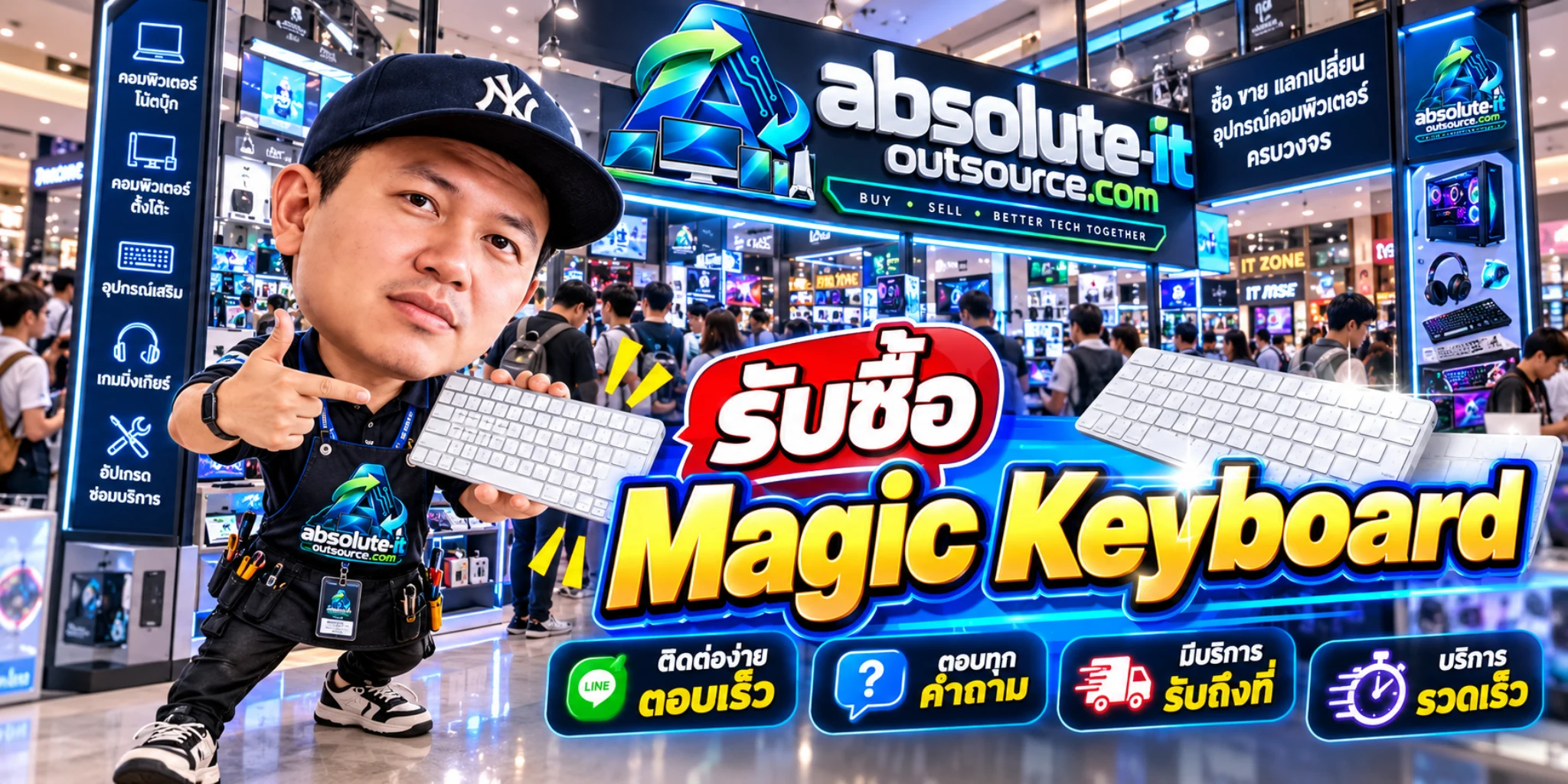
รู้จริงก่อนซื้อ ใช้ให้คุ้มทุกปุ่ม
เจาะลึกคีย์บอร์ด Apple ตั้งแต่สเปก Magic Keyboard USB‑C และ Touch ID สำหรับ Mac ไปจนถึงรุ่นสำหรับ iPad พร้อมข้อดี–ข้อเสีย ตารางเปรียบเทียบ เทคนิคเพิ่มความเร็วในการทำงาน และ FAQ ที่คนซื้อถามบ่อย
หากคุณกำลังมองหาคีย์บอร์ดใหม่สำหรับ MacBook, iMac หรือ Mac mini ชื่อ Apple Magic Keyboard น่าจะอยู่ในลิสต์อย่างหลีกเลี่ยงไม่ได้ เพราะขึ้นชื่อเรื่องดีไซน์บาง เรียบง่าย เชื่อมต่อสะดวก และสัมผัสการพิมพ์ที่คุ้นเคยสำหรับคนใช้ Mac แต่คำถามสำคัญคือ จ่ายเพิ่มเพื่อ Touch ID คุ้มไหม? แบบมีแป้นตัวเลขเหมาะกับใคร? แล้วถ้าจะใช้กับ iPad ควรซื้อรุ่นไหน?
บทความนี้ไม่ได้บอกเพียงว่ารุ่นใดดี แต่จะช่วยให้คุณเลือกรุ่นที่เข้ากับลักษณะงานจริง พร้อมชี้ให้เห็นข้อจำกัดที่โฆษณาสินค้าอาจไม่ตอบละเอียดนัก ไม่ว่าจะเป็นเรื่องราคา ความรู้สึกของปุ่ม ความเข้ากันได้กับอุปกรณ์ หรือความคุ้มค่าเทียบกับคีย์บอร์ดทางเลือก
รุ่น USB‑C แบบปกติคุ้มเมื่ออยากได้คีย์บอร์ด Apple ที่เรียบง่าย; เลือก Touch ID เมื่อปลดล็อก Mac บ่อย
รุ่น Touch ID + Numeric Keypad ช่วยงานบัญชี ตารางข้อมูล และการกดปุ่มนำทางได้คล่องกว่า
Magic Keyboard แบบเคสมีแทร็คแพดและเชื่อมต่อผ่าน Smart Connector ต้องเลือกให้ตรงรุ่น iPad
Magic Keyboard คืออะไร? ทำไมชื่อเดียวถึงมีหลายแบบ
Magic Keyboard คือชื่อกลุ่มคีย์บอร์ดที่ Apple ใช้กับผลิตภัณฑ์หลายรูปแบบ ไม่ได้หมายถึงคีย์บอร์ดตัวเดียวที่ซื้อแล้วใช้แทนกันได้ทุกเครื่อง ประเภทหลัก ๆ ที่ต้องแยกก่อนซื้อคือ Magic Keyboard สำหรับ Mac และ Magic Keyboard สำหรับ iPad
Magic Keyboard แบบแยกชิ้น
คีย์บอร์ดไร้สายเชื่อมต่อ Bluetooth มีแบตเตอรี่ชาร์จซ้ำได้ ผ่าน USB‑C ในรุ่นปัจจุบัน และมีตัวเลือก Touch ID หรือแป้นตัวเลข ขึ้นอยู่กับรุ่น
เหมาะกับ: Mac mini, iMac, MacBook ที่ต่อจอภายนอก และโต๊ะทำงานประจำ
Magic Keyboard แบบเคส
เคสติดแม่เหล็กที่มีคีย์บอร์ดและแทร็คแพดในตัว เชื่อมกับ iPad ที่รองรับผ่าน Smart Connector รุ่นใหม่มีแถวปุ่มฟังก์ชันและพอร์ต USB‑C สำหรับชาร์จผ่าน
เหมาะกับ: คนใช้ iPad พิมพ์งาน ประชุม จัดเอกสาร และพกออกนอกสถานที่
เจาะสเปก Magic Keyboard สำหรับ Mac รุ่น USB‑C
Magic Keyboard สำหรับ Mac รุ่น USB‑C ที่ Apple เปิดตัวในปี 2024 มีจุดร่วมคือการเชื่อมต่อไร้สาย Bluetooth ชาร์จไฟผ่าน USB‑C และใช้แบตเตอรี่ภายในซึ่ง Apple ระบุว่าใช้งานได้ ประมาณหนึ่งเดือนหรือมากกว่า ต่อการชาร์จหนึ่งครั้ง ทั้งนี้เวลาจริงขึ้นกับการใช้งานและการตั้งค่า
| รายละเอียด | Magic Keyboard (USB‑C) | Magic Keyboard with Touch ID (USB‑C) | Touch ID + Numeric Keypad (USB‑C) |
|---|---|---|---|
| รูปแบบ | กะทัดรัด ไม่มี Touch ID | กะทัดรัด มี Touch ID | แบบยาว มี Touch ID และแป้นตัวเลข |
| การเชื่อมต่อ | Bluetooth / USB‑C สำหรับชาร์จและจับคู่ | Bluetooth / USB‑C สำหรับชาร์จและจับคู่ | Bluetooth / USB‑C สำหรับชาร์จและจับคู่ |
| Touch ID | ไม่มี | มี ใช้กับ Mac ชิป Apple Silicon ที่รองรับ | มี ใช้กับ Mac ชิป Apple Silicon ที่รองรับ |
| Numeric Keypad | ไม่มี | ไม่มี | มี พร้อมปุ่มนำทางเอกสารเพิ่มเติม |
| กว้าง × ลึก | 27.89 × 11.49 ซม. | 27.89 × 11.49 ซม. | 41.87 × 11.49 ซม. |
| ความสูง | 0.41–1.09 ซม. | 0.41–1.09 ซม. | 0.41–1.09 ซม. |
| น้ำหนัก | ประมาณ 239 กรัม | ประมาณ 243 กรัม | ประมาณ 369 กรัม |
| พลังงาน | แบตเตอรี่ชาร์จซ้ำได้ ประมาณ 1 เดือนขึ้นไป* | แบตเตอรี่ชาร์จซ้ำได้ ประมาณ 1 เดือนขึ้นไป* | แบตเตอรี่ชาร์จซ้ำได้ ประมาณ 1 เดือนขึ้นไป* |
| ระบบสำหรับการใช้งานกับ Mac | macOS 15.1 ขึ้นไป | Apple Silicon + macOS 15.1 ขึ้นไป | Apple Silicon + macOS 15.1 ขึ้นไป |
*ข้อมูลสเปกของ Apple สำหรับรุ่น USB‑C ปี 2024; น้ำหนักจริงอาจคลาดเคลื่อนตามการผลิต และอายุแบตเตอรี่ไม่ใช่การรับประกันว่าจะใช้งานได้เท่ากันทุกคน
ราคา Magic Keyboard ในไทย รุ่นไหนเท่าไร?
| รุ่น | ราคาอ้างอิง Apple Store ไทย | เหมาะกับใคร |
|---|---|---|
| Magic Keyboard (USB‑C) – ไทย | 3,190 บาท | คนที่ต้องการคีย์บอร์ด Apple สำหรับพิมพ์งานทั่วไป |
| Magic Keyboard พร้อม Touch ID (USB‑C) – ไทย | 4,890 บาท | ผู้ใช้ Mac Apple Silicon ที่ให้ความสำคัญกับความสะดวกในการยืนยันตัวตน |
| Magic Keyboard พร้อม Touch ID และปุ่มตัวเลข – ไทย (ปุ่มขาว) | 5,890 บาท | งาน Excel, บัญชี, งานที่ต้องป้อนตัวเลขเป็นประจำ |
| Magic Keyboard พร้อม Touch ID และปุ่มตัวเลข – ไทย (ปุ่มดำ) | 6,590 บาท | ผู้ชอบปุ่มสีดำและต้องการฟังก์ชันเต็มรูปแบบ |
ราคาอ้างอิงจากหน้า Apple Store ประเทศไทยที่ตรวจสอบสำหรับบทความนี้ ณ 20 ตุลาคม 2569 อาจเปลี่ยนแปลงตามช่วงเวลา สี เลย์เอาท์ ร้านค้า และโปรโมชั่น โปรดตรวจสอบก่อนซื้อ
เรื่องสเปกที่ควรรู้มากกว่าตัวเลข
- เลย์เอาท์ภาษาไทย: ควรเลือกรุ่น “ไทย” หากต้องการตัวอักษรไทยบนปุ่ม ไม่ควรดูภาพสินค้าเพียงอย่างเดียว
- USB‑C ไม่ได้หมายถึงใช้งานไร้ Bluetooth: รุ่น Mac ใช้ Bluetooth เป็นหลัก และใช้สาย USB‑C เพื่อชาร์จหรือช่วยจับคู่กับ Mac
- Touch ID มีข้อกำหนดเฉพาะ: ต้องใช้กับ Mac ชิป Apple Silicon และ macOS ที่รองรับ ไม่ได้ทำงานเต็มความสามารถกับ Mac Intel
- รุ่นเก่าอาจเป็น Lightning: ก่อนซื้อของมือสองควรเช็กประเภทพอร์ตและรุ่นสินค้า เพราะข้อกำหนดระบบแตกต่างกัน
Magic Keyboard สำหรับ iPad ต่างจากรุ่น Mac อย่างไร?
Apple ใช้ชื่อ Magic Keyboard กับเคสคีย์บอร์ดสำหรับ iPad ด้วย แต่แนวคิดต่างจากคีย์บอร์ดตั้งโต๊ะโดยสิ้นเชิง: ตัวเคสช่วยพยุง iPad ให้ลอยอยู่เหนือคีย์บอร์ด มีแทร็คแพดให้ควบคุมตัวชี้ และใช้ขั้วต่อ Smart Connector สื่อสารและรับพลังงานจาก iPad จึงไม่ต้องจับคู่ Bluetooth หรือชาร์จแบตเตอรี่แยกสำหรับตัวคีย์บอร์ด
คุณสมบัติที่น่าสนใจ
- Floating Design: ยกหน้าจอลอยด้วยแม่เหล็ก ปรับองศามองได้ เหมาะกับการนั่งพิมพ์บนโต๊ะ
- Trackpad: ใช้ท่าทาง Multi‑Touch เพื่อสลับแอป จัดการข้อความ และควบคุมเคอร์เซอร์ได้คล่องขึ้น
- 14 ปุ่มฟังก์ชัน: รุ่นสำหรับ iPad Pro M4/M5 และ Magic Keyboard สำหรับ iPad Air รุ่นที่ Apple แสดงในหน้าสินค้า มีแถวปุ่มสำหรับปรับความสว่าง ระดับเสียง ฯลฯ
- USB‑C Pass‑through: พอร์ตบริเวณบานพับมีไว้สำหรับชาร์จ iPad ผ่านเคส ไม่ใช่พอร์ตอเนกประสงค์สำหรับต่ออุปกรณ์ข้อมูลทุกชนิด
- แทร็คแพดตอบสนองแบบสั่น: เป็นจุดเด่นของ Magic Keyboard สำหรับ iPad Pro รุ่นดีไซน์ใหม่ ไม่ควรเหมารวมว่าทุกรุ่นรองรับ
| รุ่นสำหรับ iPad | ลักษณะสำคัญ | สิ่งที่ต้องตรวจสอบ |
|---|---|---|
| Magic Keyboard สำหรับ iPad Pro | แทร็คแพดกระจกขนาดใหญ่ ตอบสนองแบบสั่น แถวปุ่มฟังก์ชัน ที่พักมืออะลูมิเนียม | รุ่นที่ Apple ระบุสำหรับ iPad Pro 11/13 นิ้ว ชิป M4 และ M5; อย่าซื้อปะปนกับเคส Pro รุ่นเก่า |
| Magic Keyboard สำหรับ iPad Air | แทร็คแพด แถวปุ่มฟังก์ชัน ดีไซน์ยกลอยและ USB‑C ชาร์จผ่าน | เช็กขนาด 11/13 นิ้วและรุ่น Air ให้ตรง ตามตารางรองรับของ Apple |
| Magic Keyboard Folio | ดีไซน์สองชิ้น แยกคีย์บอร์ดจากแผงหลังได้ มีแทร็คแพดและแถวปุ่มฟังก์ชัน | ออกแบบสำหรับ iPad รุ่นที่กำหนด ไม่ใช่เคสแทน iPad Pro หรือ Air ทุกเครื่อง |
ถ้าเป้าหมายคือใช้ iPad พิมพ์บทความ ตอบอีเมล หรือทำเอกสารนอกสำนักงาน Magic Keyboard แบบเคสช่วยได้มาก แต่หากต้องทำงานบนโต๊ะนาน ๆ และใช้จอภายนอกอยู่แล้ว คีย์บอร์ดแยกที่คุณถนัดอาจให้ความยืดหยุ่นมากกว่า
ใช้งานจริงเป็นอย่างไร? สัมผัสพิมพ์ เสียง ความคล่องตัว และ Touch ID
1. พิมพ์สบายแบบ Low-profile แต่ไม่ใช่ Mechanical Keyboard
จุดขายของ Magic Keyboard สำหรับ Mac คือปุ่มเตี้ย ระยะกดค่อนข้างสั้น เสียงไม่ดังมากเมื่อเทียบกับคีย์บอร์ด Mechanical หลายรูปแบบ และเลย์เอาท์ที่เข้ากับระบบ macOS โดยตรง เหมาะกับงานเอกสาร อีเมล การเขียนโค้ด หรือคนที่ชอบสัมผัสคล้ายคีย์บอร์ด MacBook อย่างไรก็ตาม คนที่ชอบแรงต้านปุ่มชัด ๆ หรือระยะกดลึกอาจไม่ถูกใจ
2. ดีไซน์บาง โต๊ะดูสะอาด แต่ปรับมุมไม่ได้มาก
ข้อดีของตัวเครื่องบางคือกินพื้นที่น้อย พกไปทำงานได้ง่าย และโต๊ะดูเป็นระเบียบ โดยเฉพาะเมื่อจับคู่กับ Mac mini หรือ MacBook ที่ต่อจอมอนิเตอร์ แต่ตัวคีย์บอร์ดไม่ได้มีขาตั้งปรับระดับได้หลายขั้น ใครที่ต้องการปรับองศาตามหลักสรีรศาสตร์หรือมีที่พักข้อมือในตัวอาจต้องเลือกอุปกรณ์เสริมเพิ่ม
3. Touch ID ช่วยลดขั้นตอนที่ทำซ้ำทุกวัน
สำหรับ Mac ที่รองรับ Touch ID สามารถใช้ยืนยันตัวตนเพื่อปลดล็อกเครื่อง อนุมัติรายการที่รองรับ หรือใช้งาน Apple Pay ได้สะดวกขึ้น โดยเฉพาะ Mac mini และ iMac ที่ไม่มีเซ็นเซอร์ Touch ID บนตัวเครื่องเหมือน MacBook บางรุ่น อย่างไรก็ดี หลังรีสตาร์ตเครื่องหรือในสถานการณ์ที่ระบบกำหนด คุณยังต้องกรอกรหัสผ่านก่อน
ในแง่ความปลอดภัย Apple ระบุว่าเซ็นเซอร์ Touch ID บนคีย์บอร์ดจับคู่กับระบบ Secure Enclave ใน Mac อย่างปลอดภัย ไม่ได้เก็บแม่แบบลายนิ้วมือไว้ในตัวคีย์บอร์ด นี่คือความต่างระหว่างการมีเซ็นเซอร์จริงกับการใช้คีย์บอร์ด Bluetooth ทั่วไป
4. แบตเตอรี่ยาวนาน แต่ไม่ใช่คีย์บอร์ดสำหรับทุกสถานการณ์
ผู้ใช้งานทั่วไปไม่จำเป็นต้องชาร์จถี่ทุกวัน แต่ต้องยอมรับว่าไม่มีไฟ RGB, ไม่มีฟังก์ชันปรับแต่งสวิตช์หรือเปลี่ยน Keycap เป็นจุดขายหลัก และโดยทั่วไปไม่ได้มุ่งเป้าที่เกมแข่งขันที่ต้องการคุณสมบัติเฉพาะของคีย์บอร์ดเกมมิง
ตารางเปรียบเทียบ Magic Keyboard กับคีย์บอร์ดทางเลือก
การเลือกคีย์บอร์ดที่ดีไม่จำเป็นต้องเลือกตัวแพงที่สุด แต่ต้องตอบว่าคุณอยากได้อะไรจากทุกครั้งที่กดปุ่ม ตารางนี้เทียบตาม ประเภทของสินค้า ไม่ได้หมายถึงว่าคีย์บอร์ดทุกยี่ห้อในกลุ่มนั้นมีคุณสมบัติเหมือนกันทั้งหมด
| หัวข้อ | Magic Keyboard สำหรับ Mac | คีย์บอร์ด Low-profile หลายอุปกรณ์ | Mechanical Keyboard | Magic Keyboard สำหรับ iPad |
|---|---|---|---|---|
| จุดเด่น | เข้ากับ macOS ดี บาง ดีไซน์เรียบ | บางรุ่นสลับหลายอุปกรณ์ได้ มีปุ่มลัดเพิ่มเติม | สัมผัสกดเด่น มีตัวเลือกสวิตช์และการปรับแต่งมาก | เป็นทั้งเคส ขาตั้ง คีย์บอร์ด และแทร็คแพด |
| Touch ID | มีเฉพาะรุ่น Touch ID ที่ใช้กับ Mac รองรับ | ส่วนใหญ่ไม่มี Touch ID ของ Apple | ส่วนใหญ่ไม่มี Touch ID ของ Apple | ไม่มี Touch ID บนตัวเคส |
| การพกพา | ดี โดยเฉพาะรุ่นกะทัดรัด | ขึ้นกับน้ำหนักและรูปแบบ | มักหนาหรือหนักกว่า ขึ้นกับรุ่น | สะดวกเมื่อพกกับ iPad ที่รองรับ |
| การปรับแต่ง | ค่อนข้างจำกัดที่ระบบ/ซอฟต์แวร์ | แตกต่างกันตามยี่ห้อและรุ่น | มีทางเลือกหลากหลาย โดยเฉพาะรุ่น Hot‑swap | ปรับการใช้งานใน iPadOS ได้ตามที่รองรับ |
| เหมาะกับ | ผู้ใช้ Mac เน้นความเรียบง่าย | ผู้ใช้หลายระบบ Mac/Windows/Tablet | คนพิมพ์เยอะ เกมเมอร์ และคนชอบปรับแต่ง | คนเปลี่ยน iPad ให้คล้ายโน้ตบุ๊กพกพา |
| ข้อควรระวัง | ราคาและความยืดหยุ่นของเลย์เอาท์ | ฟังก์ชัน macOS อาจไม่ครบเหมือน Apple | เสียง ความสูง และความหนักบางรุ่น | ต้องซื้อเคสให้ตรงรุ่น iPad |
จุดเด่นและจุดด้อยที่ควรรู้ก่อนซื้อ
✓ จุดเด่น
- ดีไซน์สะอาด บาง และน้ำหนักไม่มากในรุ่นกะทัดรัด
- เชื่อมต่อกับ Mac ได้สะดวก ใช้งานปุ่มระบบคุ้นเคย
- แบตเตอรี่ชาร์จซ้ำได้ ใช้งานได้ยาวนานตามรูปแบบใช้งาน
- รุ่น Touch ID เพิ่มความสะดวกในการยืนยันตัวตน
- มีเลย์เอาท์ภาษาไทยและรุ่นแป้นตัวเลขให้เลือก
- รุ่น iPad รวมคีย์บอร์ด แทร็คแพด และเคสไว้ด้วยกัน
! จุดด้อย
- ราคาสูงกว่าคีย์บอร์ดพื้นฐานจำนวนมาก
- รุ่นมาตรฐานไม่มีไฟ Backlit บนแป้นพิมพ์ Mac
- ปรับความสูงหรือมุมเอียงได้น้อย
- ไม่ได้มีปุ่ม Macro หรือปรับแต่งสวิตช์แบบ Mechanical
- Touch ID มีข้อจำกัดด้านรุ่น Mac และระบบปฏิบัติการ
- รุ่น iPad บางแบบทำให้ชุดอุปกรณ์มีน้ำหนักและต้นทุนเพิ่มขึ้น
คะแนนความคุ้มค่าจึงขึ้นกับวิธีใช้: หากทำงานเอกสารบน Mac ทุกวัน ข้อดีเรื่องความคุ้นเคยอาจสำคัญมาก แต่ถ้าคุณต้องสลับอุปกรณ์ 3–4 เครื่องหรืออยากปรับแต่งสวิตช์ละเอียด คีย์บอร์ดแบรนด์อื่นอาจตอบโจทย์กว่าโดยไม่ใช่เรื่องคุณภาพต่ำกว่าเสมอไป
10 เทคนิคใช้ Magic Keyboard ให้ทำงานเร็วขึ้น
เคล็ดลับสำคัญที่สุดคืออย่าใช้ Magic Keyboard แค่พิมพ์ข้อความ เพราะปุ่มลัดของ macOS ช่วยลดการเอื้อมมือไปจับเมาส์ได้มาก โดยเฉพาะงานเว็บ งานเอกสาร และการทำงานหลายหน้าต่าง
หมายเหตุ: คีย์ลัดบางรายการอาจถูกปรับเปลี่ยนหรือใช้ต่างกันตาม macOS, แอป หรือการตั้งค่าภาษา ปุ่ม ⌘ = Command, ⌥ = Option
ปรับแต่งการใช้งานอีก 4 วิธี
- ตั้งปุ่มเปลี่ยนภาษาให้ถนัด: ไปที่ การตั้งค่าระบบ → แป้นพิมพ์ → ข้อความป้อนเข้า หรือปุ่มลัดแป้นพิมพ์ เพิ่มไทย–อังกฤษและตั้งปุ่ม Fn/Globe หากรุ่นรองรับ
- ปรับการตอบสนองปุ่ม: ในการตั้งค่าแป้นพิมพ์ ลองปรับ Key Repeat และ Delay Until Repeat ให้พอดีกับจังหวะพิมพ์
- ใช้ปุ่มฟังก์ชันตามงาน: สำหรับงานโปรแกรมที่ต้องกด F1–F12 บ่อย ให้ตรวจสอบการตั้งค่าเกี่ยวกับปุ่มฟังก์ชันมาตรฐานใน macOS
- สร้างมุมทำงานให้เหมาะ: ให้ข้อศอกอยู่ในท่าสบาย จออยู่ระดับสายตา และพักข้อมือเป็นระยะ อย่าฝืนมุมการวางมือเพียงเพราะคีย์บอร์ดดูสวย
วิธีเชื่อมต่อ Magic Keyboard กับ Mac และแก้ปัญหาเบื้องต้น
สำหรับ Magic Keyboard แบบแยกชิ้น ให้เปิดสวิตช์คีย์บอร์ด แล้วต่อสาย USB‑C ระหว่างคีย์บอร์ดกับ Mac เพื่อช่วยจับคู่ครั้งแรก จากนั้นตรวจสอบที่ การตั้งค่าระบบ → Bluetooth เมื่อจับคู่เรียบร้อยแล้วจึงใช้งานแบบไร้สายได้ ส่วนรุ่นสำหรับ iPad แบบเคส ให้วาง iPad ลงบน Smart Connector และตรวจสอบความเข้ากันได้ก่อน
- พิมพ์ไม่ติด: เช็กสวิตช์ แบตเตอรี่ Bluetooth และลองต่อสายเพื่อจับคู่ใหม่
- Touch ID ใช้ไม่ได้: เช็ดนิ้วและเซ็นเซอร์ให้แห้งสะอาด ตรวจสอบว่าเป็น Mac Apple Silicon พร้อม macOS ที่รองรับ แล้วต่อคีย์บอร์ดตรงกับ Mac เพื่อจับคู่อีกครั้ง
- ภาษาไทยสลับผิด: ตรวจรายการ Input Sources และปุ่มลัดที่กำหนดไว้ ไม่ควรสันนิษฐานว่าคีย์บอร์ดเสียทันที
- สัญญาณสะดุด: ลองลดสัญญาณรบกวน ตรวจสอบระยะห่างและอุปกรณ์ไร้สายรอบโต๊ะ
วิธีเลือก Magic Keyboard ให้คุ้มค่า และตรวจอะไรบ้างถ้าซื้อมือสอง?
เลือกจากอาชีพและรูปแบบการทำงาน
- พนักงานออฟฟิศ / นักเขียน: รุ่นปกติ USB‑C เพียงพอ หากไม่ต้องการ Touch ID และพื้นที่โต๊ะจำกัด
- นักพัฒนา / นักออกแบบเว็บ: รุ่น Touch ID ขนาดกะทัดรัดเหมาะกับโต๊ะที่ต้องการพื้นที่เมาส์มาก แต่ควรลองปุ่มลูกศรและปุ่มฟังก์ชันก่อน เพราะอาจต่างจากคีย์บอร์ดที่คุ้นเคย
- บัญชี / ฝ่ายจัดซื้อ / วิเคราะห์ข้อมูล: รุ่น Numeric Keypad มีประโยชน์ชัดเจนเมื่อใช้ Excel หรือคีย์ตัวเลขปริมาณมาก
- ผู้ใช้ iPad เป็นโน้ตบุ๊กพกพา: เลือกเคส Magic Keyboard ตาม iPad ที่ใช้อยู่ และดูน้ำหนักรวมของชุดอุปกรณ์
- คนสลับ Mac กับ Windows ทุกวัน: เปรียบเทียบกับคีย์บอร์ดแบบ Multi-device ก่อนจ่ายเงิน เพราะปุ่มและฟังก์ชันข้ามระบบอาจตอบโจทย์ต่างกัน
เช็กลิสต์ของใหม่และมือสอง
- ชื่อรุ่นตรงหรือไม่: อ่านคำว่า USB‑C, Touch ID, Numeric Keypad, ภาษาไทย และรุ่น iPad ที่รองรับให้ครบ
- ทดสอบปุ่มทุกปุ่ม: โดยเฉพาะ Space, Shift, Enter, ลูกศร และปุ่มที่ใช้งานบ่อย ตรวจอาการกดไม่ติดหรือกดซ้ำ
- ตรวจสภาพแบตเตอรี่และพอร์ต: ลองชาร์จ เปิดใช้งานไร้สาย และดูว่ามีคราบหรือรอยบิดงอผิดปกติหรือไม่
- ทดสอบ Touch ID กับเครื่องที่รองรับ: อย่าสรุปจากการเชื่อมต่อ Bluetooth อย่างเดียวว่าเซ็นเซอร์ใช้งานได้
- ถ้าเป็นเคส iPad: เช็กแม่เหล็ก บานพับ แทร็คแพด Smart Connector และพอร์ต USB‑C สำหรับชาร์จผ่าน
- พิจารณาประกัน/ใบเสร็จ: ดูประวัติการซื้อและเงื่อนไขร้าน โดยเฉพาะสินค้ามือสองหรือสินค้านำเข้า
FAQ: 12 คำถามที่คนสนใจ Magic Keyboard ถามบ่อย
1. Magic Keyboard คุ้มไหม เมื่อเทียบกับคีย์บอร์ดทั่วไป?
คุ้มสำหรับคนใช้ Mac เป็นหลักที่ให้ความสำคัญกับดีไซน์ ความคุ้นเคยของเลย์เอาท์ และการใช้งานกับ macOS อย่างลื่นไหล แต่หากต้องการปรับแต่งปุ่มมาก สลับหลายระบบ หรือประหยัดงบ คีย์บอร์ดทางเลือกอาจคุ้มกว่า
2. Magic Keyboard มีไฟใต้ปุ่มหรือ Backlit หรือไม่?
Magic Keyboard แบบแยกชิ้นสำหรับ Mac รุ่น USB‑C ในบทความนี้ไม่มีไฟ Backlit ส่วน Magic Keyboard แบบเคสสำหรับ iPad บางรุ่นมีคีย์บอร์ดเรืองแสง ตรวจสเปกแต่ละรุ่นก่อนซื้อ
3. Magic Keyboard ใช้กับ Windows ได้ไหม?
รุ่นคีย์บอร์ด Bluetooth สำหรับ Mac อาจจับคู่เพื่อพิมพ์กับ Windows ได้ แต่ปุ่ม Command/Option, ปุ่มฟังก์ชัน และความเข้ากันได้อาจต่างจาก Windows Keyboard และ Touch ID ของ Apple ไม่ทำงานเป็นเซ็นเซอร์ Windows Hello
4. Touch ID บน Magic Keyboard ใช้กับ Mac Intel ได้หรือไม่?
ไม่สามารถใช้คุณสมบัติ Touch ID ได้ตามที่ Apple กำหนด เพราะรุ่น Touch ID ต้องใช้ Mac ชิป Apple Silicon และ macOS ที่รองรับ ผู้ใช้ Mac Intel ควรพิจารณารุ่นไม่มี Touch ID
5. รุ่น USB‑C กับรุ่น Lightning ต่างกันอย่างไร?
ต่างกันหลัก ๆ ที่พอร์ตชาร์จ รุ่น USB‑C ปี 2024 ใช้สาย USB‑C ขณะที่รุ่นก่อนหน้าบางรุ่นใช้ Lightning และมีข้อกำหนดระบบปฏิบัติการที่ต่างกัน ควรเช็กรหัสรุ่นก่อนซื้อของมือสอง
6. ชาร์จหนึ่งครั้งใช้งานได้นานแค่ไหน?
Apple ระบุว่ารุ่นสำหรับ Mac ที่ใช้แบตเตอรี่ในตัวมีอายุใช้งานประมาณหนึ่งเดือนหรือมากกว่าต่อการชาร์จ ทั้งนี้ระยะเวลาขึ้นอยู่กับความถี่ใช้งานและสภาพแวดล้อม
7. Magic Keyboard ใช้กับ iPad ได้หรือไม่?
Magic Keyboard แบบแยกชิ้นสำหรับ Mac บางรุ่นรองรับการพิมพ์บน iPad ผ่าน Bluetooth ตามระบบและความเข้ากันได้ที่ Apple ระบุ แต่หากต้องการเคสพยุง iPad พร้อมแทร็คแพด ควรซื้อ Magic Keyboard สำหรับ iPad ที่ตรงรุ่น
8. เคส Magic Keyboard สำหรับ iPad ต้องจับคู่ Bluetooth หรือชาร์จแยกไหม?
ไม่ต้อง ตัวเคสที่รองรับใช้ Smart Connector เพื่อเชื่อมต่อและรับพลังงานจาก iPad โดยตรง ส่วนพอร์ต USB‑C บนเคสมีไว้ชาร์จ iPad แบบส่งผ่าน
9. Magic Keyboard สำหรับ iPad Pro กับ iPad Air ใช้แทนกันได้หรือไม่?
ไม่ควรสันนิษฐานว่าใช้แทนกันได้ เพราะโครงสร้าง กล้อง ขนาด และ Smart Connector อาจต่างกัน แม้มีหน้าจอขนาดใกล้กัน ต้องตรวจตารางอุปกรณ์รองรับจาก Apple แบบเจาะจงรุ่นก่อนซื้อ
10. พิมพ์ภาษาไทยได้ไหม?
ได้ เมื่อเพิ่มแหล่งป้อนเข้าภาษาไทยใน macOS หรือ iPadOS หากต้องการตัวอักษรไทยพิมพ์บนหน้าแป้นด้วย ให้เลือกรุ่นเลย์เอาท์ไทยในขั้นตอนสั่งซื้อ
11. Magic Keyboard รุ่นมีแป้นตัวเลขเหมาะกับเกมหรือไม่?
เล่นเกมได้ในหลายกรณี แต่ Magic Keyboard ไม่ใช่คีย์บอร์ดเกมมิงเฉพาะทาง ผู้ที่ต้องการสวิตช์เฉพาะ ปุ่มตั้ง Macro หรือคุณสมบัติการแข่งขันควรเทียบกับรุ่นเกมมิงโดยตรงก่อน
12. ซื้อ Magic Keyboard มือสองควรเช็กอะไรเป็นพิเศษ?
ตรวจพอร์ตชาร์จ ระยะเวลาถือแบตเตอรี่ สวิตช์เปิดปิด ความแม่นยำของทุกปุ่ม สภาพบอดี ปุ่ม Touch ID (บน Mac ที่รองรับ) และหากเป็นเคส iPad ให้ทดสอบบานพับ แทร็คแพด และ Smart Connector พร้อมตรวจว่ารองรับ iPad รุ่นของคุณจริง
สรุป: Magic Keyboard รุ่นไหนน่าซื้อที่สุด?
ถ้ามองในฐานะคีย์บอร์ดสำหรับคนใช้ Apple ทุกวัน Magic Keyboard มีจุดแข็งที่ชัดเจนคือ ทำงานกับระบบได้ง่าย ดีไซน์ไม่รกโต๊ะ และมีรุ่นให้เลือกตามงาน โดยเราแนะนำให้ตัดสินใจจากสามคำถาม: ใช้อุปกรณ์อะไรเป็นหลัก, พิมพ์ตัวเลขบ่อยแค่ไหน และต้องการ Touch ID จริงหรือเปล่า
- เน้นประหยัดในกลุ่ม Apple: Magic Keyboard (USB‑C) รุ่นปกติ
- ตัวเลือกสมดุลสำหรับ Mac Apple Silicon: Magic Keyboard พร้อม Touch ID ขนาดกะทัดรัด
- ทำงานตัวเลขตลอดวัน: Magic Keyboard พร้อม Touch ID และ Numeric Keypad
- ใช้ iPad เป็นเครื่องทำงานหลัก: Magic Keyboard แบบเคสที่ Apple ระบุว่ารองรับ iPad ของคุณ
อย่างไรก็ตาม คนที่ชอบ Mechanical Keyboard ชอบปุ่มลัดตั้งค่าได้ละเอียด หรือทำงานข้ามหลายระบบบ่อย ๆ ไม่จำเป็นต้องฝืนเลือก Magic Keyboard เพราะคีย์บอร์ดที่ใช่คือคีย์บอร์ดที่ทำให้การทำงานในแต่ละวันสะดวกที่สุด ไม่ใช่ตัวที่ดูสวยที่สุดบนโต๊ะ
แหล่งข้อมูลอ้างอิง
- Apple Support — Magic Keyboard (USB‑C): ข้อมูลทางเทคนิค
- Apple Support — Magic Keyboard พร้อม Touch ID (USB‑C)
- Apple Support — Magic Keyboard พร้อม Touch ID และปุ่มตัวเลข (USB‑C)
- Apple Thailand — คีย์บอร์ดสำหรับ iPad และรุ่นที่รองรับ
- Apple Support — หาก Touch ID ใช้งานไม่ได้ใน Mac
- Apple Store Thailand — อุปกรณ์เสริมเมาส์และคีย์บอร์ด / ราคาอ้างอิง
บทความนี้เป็นคู่มือประกอบการเลือกซื้อ ไม่ใช่การรับรองจาก Apple ชื่อสินค้าและเครื่องหมายการค้าเป็นทรัพย์สินของเจ้าของแบรนด์ เนื้อหาเชิงการใช้งานและการเปรียบเทียบเป็นมุมมองเชิงบรรณาธิการของทีมงาน ไม่ใช่ผลทดสอบในห้องแล็บ ราคา/รุ่นที่รองรับอาจเปลี่ยนแปลงได้
มีคอมพิวเตอร์หรืออุปกรณ์ไอทีเก่าที่ไม่ได้ใช้งาน?
นอกจากอัปเกรดอุปกรณ์ใหม่แล้ว การวางแผนจัดการคอมพิวเตอร์และทรัพย์สินไอทีเครื่องเดิมอย่างเหมาะสมก็สำคัญ ทีมงาน Absolute IT Outsource มีข้อมูลบริการรับซื้อคอมพิวเตอร์ อุปกรณ์ไอที และงานอุปกรณ์สำนักงานหลายรายการบนเว็บไซต์ สามารถส่งรายละเอียดรุ่น สเปก จำนวน และสภาพเพื่อสอบถามการประเมินเบื้องต้นได้
รู้จักบริการ Absolute IT Outsource →