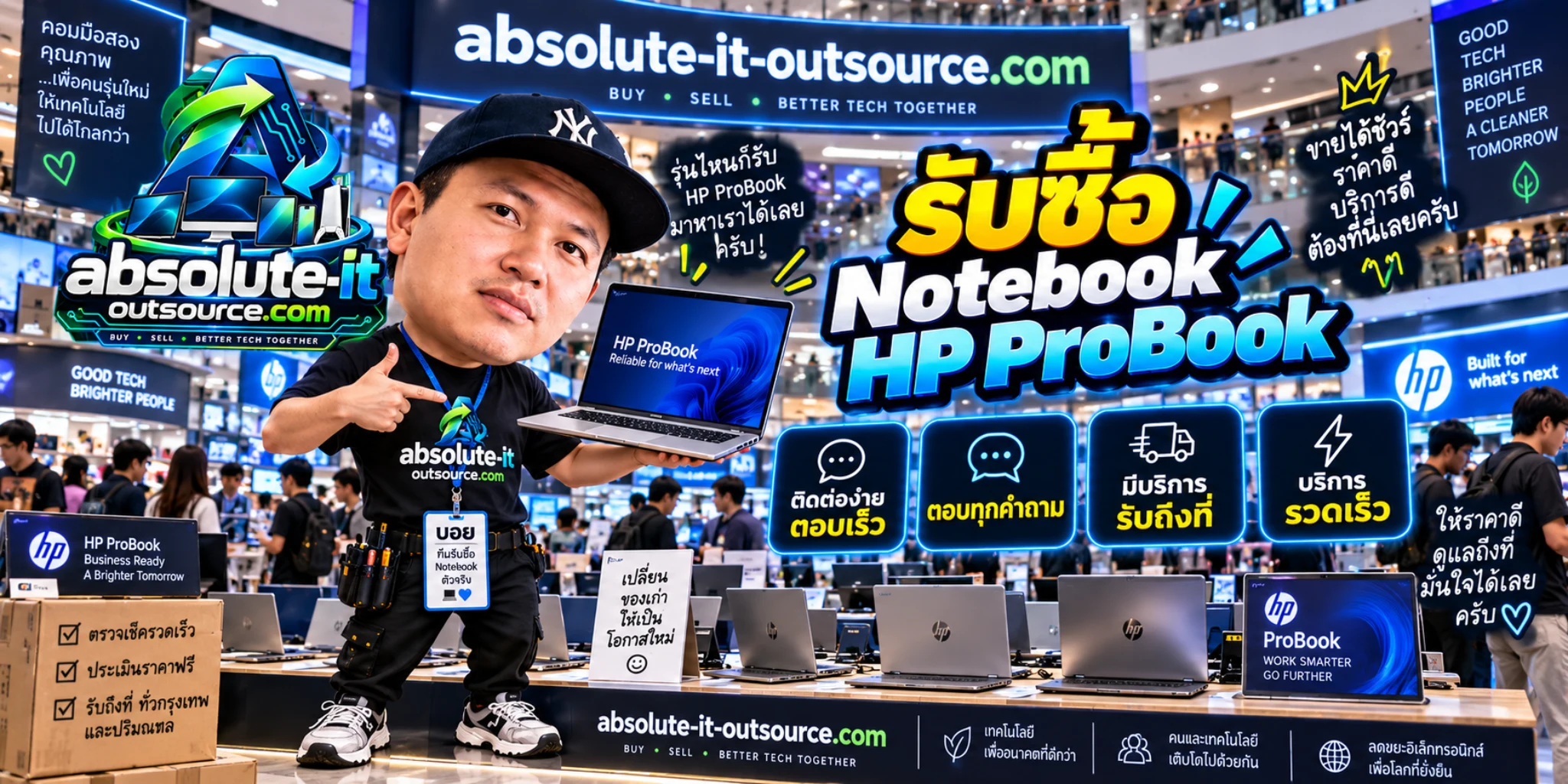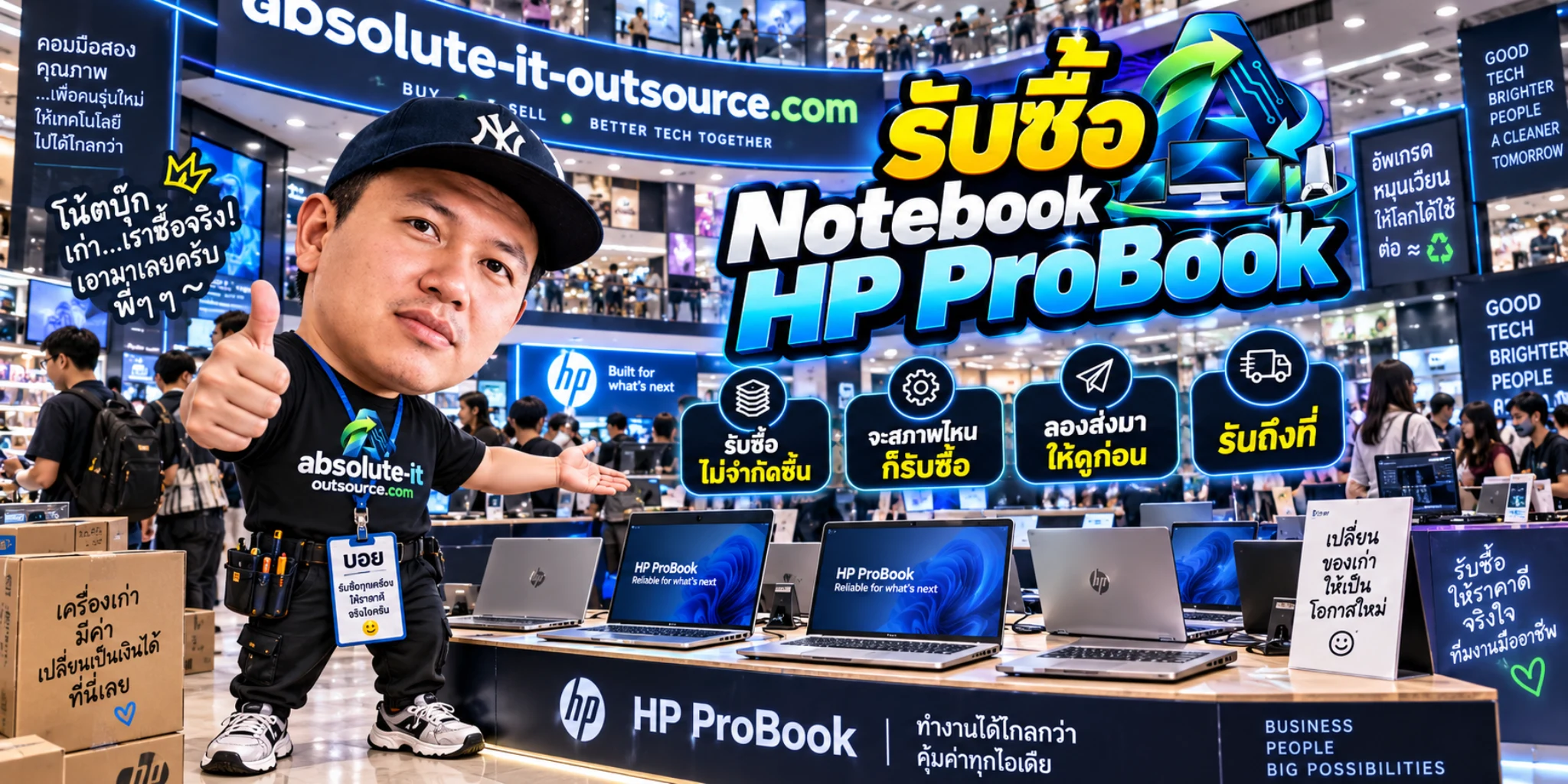
รับซื้อ Notebook Hp Probook เป็นหน้าข้อมูลสำหรับผู้ที่ต้องการขาย Notebook Hp Probook โดยเนื้อหาควรอธิบายรุ่น สเปก สภาพ จำนวน และปัจจัยที่มีผลต่อการประเมินราคาอย่างตรงไปตรงมา
รับซื้อ Notebook Hp Probook ประเมินจากอะไรบ้าง?
ราคาประเมินขึ้นกับรุ่นและสเปกจริง อายุการใช้งาน สภาพเครื่อง ความสมบูรณ์ของอุปกรณ์ จำนวนที่ขาย และความต้องการของตลาดในช่วงเวลานั้น จึงควรส่งข้อมูลจริงก่อนนัดหมาย
- รุ่น / Model และ Serial Number ถ้ามี
- CPU, RAM, Storage และ GPU หรือสเปกสำคัญ
- รูปสภาพจริงทั้งด้านหน้า ด้านหลัง และจุดตำหนิ
- จำนวนอุปกรณ์และพื้นที่รับสินค้า
- อาการใช้งานหรือปัญหาที่พบ
ก่อนขาย Notebook Hp Probook ควรเตรียมอะไร?
สำรองข้อมูลที่ต้องการเก็บ ออกจากบัญชีผู้ใช้ ตรวจอุปกรณ์ประกอบ และแจ้งสภาพตามจริง หากเป็นทรัพย์สินบริษัทควรทำ Asset List และกำหนดขั้นตอนจัดการข้อมูลใน Storage ให้ชัดเจน
ขายจำนวนมากหรือรับถึงที่
กรณีมีหลายเครื่องหรือเป็นงานองค์กร ควรแจ้งจำนวน ประเภทอุปกรณ์ ชั้นอาคาร จุดจอดรถ และช่วงเวลาที่สามารถเข้าพื้นที่ เพื่อวางแผนประเมินและขนย้ายได้เหมาะสม
ติดต่อประเมิน รับซื้อ Notebook Hp Probook
ส่งรูป รุ่น/สเปก จำนวน สภาพ และพื้นที่ผ่าน LINE @admin.co.th หรือโทร 093-5452414 เพื่อสอบถามขั้นตอนและเงื่อนไขการประเมินเบื้องต้น
HP ProBook ดีไหม? เจาะสเปก จุดเด่น จุดด้อย เทคนิคเลือกซื้อ และเปรียบเทียบ Notebook Business สำหรับทำงาน
หากกำลังมองหา Notebook สำหรับพนักงาน ผู้บริหาร เจ้าของธุรกิจ ฝ่ายบัญชี ฝ่ายขาย ฝ่ายไอที หรือผู้ใช้งานที่ต้องการเครื่องสำหรับทำงานจริงจัง ชื่อของ HP ProBook มักเป็นหนึ่งในตัวเลือกที่ถูกหยิบขึ้นมาเปรียบเทียบเสมอ เพราะเป็น Notebook กลุ่ม Business ที่วางตำแหน่งอยู่ระหว่าง Notebook สำหรับผู้ใช้งานทั่วไปกับ Notebook องค์กรระดับสูงอย่าง HP EliteBook
อย่างไรก็ตาม คำว่า “HP ProBook” ไม่ได้หมายถึง Notebook สเปกเดียว เพราะ HP มีรุ่นย่อย ขนาดหน้าจอ CPU หน่วยความจำ SSD ระบบปฏิบัติการ และอุปกรณ์ความปลอดภัยแตกต่างกันไปตามรหัสสินค้า หรือ SKU ของแต่ละประเทศ ดังนั้นก่อนซื้อจึงควรดู Part Number และสเปกของเครื่องจริง ไม่ควรตัดสินจากชื่อ ProBook เพียงอย่างเดียว
HP ProBook คืออะไร? แตกต่างจาก Notebook ทั่วไปอย่างไร
HP ProBook คือ Notebook กลุ่มธุรกิจ หรือ Business Notebook ของ HP ที่ออกแบบมาเพื่อรองรับการทำงานในบริษัท องค์กร SME ธุรกิจขนาดกลาง รวมถึงผู้ใช้งานมืออาชีพที่ต้องการ Notebook ซึ่งให้ความสำคัญกับการทำงานในระยะยาวมากกว่าคุณสมบัติด้านความบันเทิงเพียงอย่างเดียว
แนวคิดของ Business Notebook แตกต่างจาก Notebook Consumer อยู่พอสมควร เครื่องสำหรับผู้ใช้งานทั่วไปอาจเน้นความบาง ดีไซน์ สีสัน หน้าจอ หรือโปรโมชั่นด้านราคา ขณะที่ Notebook ธุรกิจต้องคำนึงถึงเรื่องที่ฝ่าย IT สนใจด้วย เช่น การติดตั้งระบบปฏิบัติการ การจัดการ Driver การอัปเดต BIOS การใช้งานร่วมกับ Docking Station การต่อจอภายนอก ระบบรักษาความปลอดภัย การรับประกัน และความสะดวกในการบำรุงรักษา
ProBook จึงเป็นผลิตภัณฑ์ที่พยายามสร้างสมดุลระหว่าง ราคา ประสิทธิภาพ ความทนทาน ความปลอดภัย และความสามารถในการดูแลเครื่อง โดยไม่จำเป็นต้องมีราคาสูงถึงระดับ Notebook Business Premium
ในตลาดปัจจุบัน ผู้ซื้ออาจพบทั้งชื่อรุ่นแบบเดิม เช่น HP ProBook 440, ProBook 445 หรือรุ่นในตระกูล G11 รวมถึงระบบการตั้งชื่อใหม่ เช่น HP ProBook 4 G1i สำหรับแพลตฟอร์ม Intel และ HP ProBook 4 G1a ในบางแพลตฟอร์ม AMD ดังนั้นชื่อรุ่นที่แตกต่างกันไม่ได้แปลว่าเป็น Notebook คนละแนวคิดเสมอไป แต่ควรดูเจเนอเรชันและรหัสสินค้าให้ครบ
HP ProBook เหมาะกับใคร?
หากมองจากรูปแบบการใช้งานจริง HP ProBook สามารถตอบโจทย์ผู้ใช้ได้กว้างกว่าที่หลายคนคิด โดยเฉพาะกลุ่มที่ไม่ได้ต้องการ Notebook Gaming แต่ต้องการเครื่องหลักสำหรับใช้ทำงานทุกวัน
- พนักงานสำนักงาน ที่ใช้งาน Word, Excel, PowerPoint, Microsoft Teams, Zoom, Browser และระบบ ERP/CRM
- ฝ่ายบัญชีและการเงิน ที่ต้องเปิด Excel หลายไฟล์ ใช้โปรแกรมบัญชี และต่อจอภายนอก
- ฝ่ายขาย ที่ต้องนำ Notebook ออกไปประชุมกับลูกค้าและทำ Presentation
- ผู้บริหาร ที่ต้องการ Notebook Business ซึ่งดูเรียบร้อยและเชื่อมต่อกับอุปกรณ์ในสำนักงานได้สะดวก
- ฝ่าย IT ที่ต้องดูแล Notebook จำนวนหลายเครื่องและต้องการ Hardware ที่มีมาตรฐานใกล้เคียงกัน
- เจ้าของธุรกิจ SME ที่ต้องการควบคุมงบประมาณ แต่ยังอยากได้ Notebook ระดับธุรกิจ
- Programmer และ Developer ที่เลือก RAM และ SSD ให้เพียงพอกับ IDE, Container หรือ Virtual Machine
- นักศึกษาและ Freelancer ที่ชอบ Notebook Business และต้องการใช้งานหลายปี
เจาะสเปก HP ProBook: ก่อนซื้อควรดูอะไรบ้าง?
จุดที่ทำให้การเลือก HP ProBook ดูซับซ้อนเล็กน้อยคือชื่อรุ่นเดียวกันสามารถมีหลายสเปกได้ ตัวอย่างเช่น Notebook ขนาด 14 นิ้วรุ่นหนึ่งอาจมีทั้ง Core Ultra 5, Core Ultra 7, RAM 8GB, 16GB หรือ 32GB รวมถึง SSD 512GB หรือ 1TB และหน้าจอคนละเกรดกัน
ตารางต่อไปนี้จึงเป็น ภาพรวมของสเปกที่พบได้ใน ProBook รุ่นใหม่ ๆ ไม่ใช่การระบุว่าสเปกทุกข้อมีอยู่ในเครื่องทุก SKU
| อุปกรณ์ | สเปกที่พบใน ProBook รุ่นใหม่ | คำแนะนำจากทีมงาน |
|---|---|---|
| CPU | Intel Core / Core Ultra หรือ AMD Ryzen แล้วแต่รุ่น | งาน Office ทั่วไปเลือกระดับกลางก็เพียงพอ ไม่จำเป็นต้องเลือก CPU สูงสุดทุกเครื่อง |
| RAM | DDR5 โดยรุ่น Business หลาย SKU ใช้ SODIMM | 16GB เป็นจุดเริ่มต้นที่เหมาะสมสำหรับเครื่องทำงานยุคปัจจุบัน |
| Storage | PCIe NVMe SSD | แนะนำอย่างน้อย 512GB หากเป็นเครื่องหลัก |
| หน้าจอ | 14 หรือ 16 นิ้วเป็นขนาดที่พบได้บ่อย มี WUXGA และตัวเลือกความละเอียดสูงกว่าในบางรุ่น | ดูทั้งความละเอียด Brightness และ Color Gamut อย่าดูเฉพาะจำนวนพิกเซล |
| กราฟิก | Integrated Graphics เป็นหลัก บาง Configuration อาจมีตัวเลือกอื่น | เพียงพอกับงาน Office, Video และงานกราฟิกทั่วไป แต่ควรเช็กก่อนใช้ 3D หนัก |
| ระบบปฏิบัติการ | พบได้ทั้ง Windows 11 Pro, Windows 11 Home หรือ FreeDOS ตาม SKU | องค์กรควรตรวจสอบ License ให้ตรงกับระบบที่ใช้งานก่อนสั่งซื้อ |
| พอร์ต | USB-C, USB-A, HDMI และพอร์ตอื่นแตกต่างกันตามรุ่น | ตรวจว่า USB-C ที่ให้มารองรับ Charging/Display/Docking ตามที่ต้องการหรือไม่ |
| เครือข่าย | Wi-Fi และ Bluetooth รุ่นใหม่ตามเจเนอเรชัน | องค์กรที่ใช้ระบบ Network เฉพาะควรตรวจ Compatibility ก่อน Deploy จำนวนมาก |
CPU ของ HP ProBook เลือก Intel หรือ AMD ดี?
ในอดีตคำถามนี้อาจตอบได้ง่ายกว่าปัจจุบัน แต่ CPU รุ่นใหม่จากทั้ง Intel และ AMD มีประสิทธิภาพสูงพอสำหรับงานองค์กรส่วนใหญ่แล้ว การเลือกจึงควรพิจารณาจาก ราคาเครื่อง สเปกโดยรวม แบตเตอรี่ กราฟิกในตัว ซอฟต์แวร์ที่ใช้ และมาตรฐานที่ฝ่าย IT ต้องการ
ProBook ฝั่ง Intel
รุ่นปัจจุบันสามารถพบ CPU ตระกูล Intel Core Ultra ซึ่งออกแบบมาสำหรับ Notebook รุ่นใหม่และมีส่วนประมวลผลหลายประเภทอยู่ภายในชิป รุ่นที่ใช้ CPU ระดับกลางมักเพียงพอกับ Microsoft Office, Web Application, Teams, Zoom, ERP และงานสำนักงานทั่วไป
หากผู้ใช้งานต้อง Compile Code, ทำ Data Processing, เปิดโปรแกรมหลายตัวพร้อมกัน หรือมี Workload ที่ใช้ CPU ต่อเนื่อง จึงค่อยพิจารณา CPU ระดับสูงขึ้น
ProBook ฝั่ง AMD
รุ่น AMD Ryzen เป็นอีกตัวเลือกที่น่าสนใจ โดยเฉพาะเมื่อ Configuration ให้ราคาและ RAM/SSD ที่คุ้มกว่าในงบประมาณเดียวกัน กราฟิก Radeon ในตัวของ CPU บางรุ่นก็สามารถรองรับงานภาพ งาน Video และการต่อจอสำหรับทำงานได้ดี
สำหรับองค์กรขนาดใหญ่ ประเด็นสำคัญอาจไม่ใช่ว่า Intel หรือ AMD ใครชนะ Benchmark แต่เป็นการทำให้ Hardware ในบริษัทมีมาตรฐานมากที่สุด เพราะมาตรฐานที่ชัดเจนช่วยให้ดูแล Driver, BIOS, Image และการแก้ปัญหาได้ง่ายขึ้น
RAM ของ HP ProBook ควรเลือกกี่ GB?
RAM เป็นหนึ่งในอุปกรณ์ที่ส่งผลต่อประสบการณ์ใช้งานมากที่สุด โดยเฉพาะพนักงานยุคปัจจุบันที่อาจเปิด Chrome หรือ Edge หลายสิบ Tab พร้อมกับ Microsoft Teams, Outlook, Excel, PDF และโปรแกรมเฉพาะของบริษัท
| RAM | เหมาะกับงาน | ความเห็น |
|---|---|---|
| 8GB | งานพื้นฐาน เครื่องสำรอง งานเฉพาะที่ใช้โปรแกรมไม่มาก | ยังใช้งานได้ แต่ไม่ใช่ตัวเลือกแรกสำหรับเครื่องทำงานใหม่ที่ต้องใช้อีกหลายปี |
| 16GB | Office, Browser, Teams, ERP, งานสำนักงานทั่วไป | แนะนำสำหรับผู้ใช้ส่วนใหญ่ |
| 32GB | Developer, Power User, Excel ขนาดใหญ่, Virtual Machine, Multitasking หนัก | เหมาะกับเครื่องที่ต้องการใช้งานหนักและใช้งานระยะยาว |
| มากกว่า 32GB | งานเฉพาะทาง, VM หลายตัว, Development Environment ขนาดใหญ่ | ตรวจสอบความจุสูงสุดที่ Mainboard และ SKU รองรับก่อนอัปเกรด |
Dual Channel สำคัญหรือไม่?
หาก Notebook ใช้ Integrated Graphics หน่วยความจำระบบมีส่วนสำคัญต่อประสิทธิภาพกราฟิก การใช้ RAM แบบ Dual Channel ใน Configuration ที่รองรับสามารถช่วยเรื่อง Memory Bandwidth ได้
แต่ก่อนจะซื้อ RAM เพิ่ม ควรเปิด Service Manual หรือข้อมูล Technical Specification ของรหัสเครื่องนั้นก่อน เพราะจำนวน Slot ความจุสูงสุด และ RAM ที่รองรับอาจแตกต่างกันในแต่ละรุ่น
SSD ของ HP ProBook ควรเลือก 512GB หรือ 1TB?
Notebook Business รุ่นใหม่ส่วนใหญ่เปลี่ยนมาใช้ NVMe SSD แล้ว ทำให้ความเร็วเปิด Windows เปิดโปรแกรม Copy File และ Update Software สูงกว่าเครื่องเก่าที่ใช้ Hard Disk อย่างเห็นได้ชัด
สำหรับพนักงาน Office ทั่วไป SSD 512GB ถือเป็นจุดเริ่มต้นที่สมดุล เพราะหลังจากหักพื้นที่ของ Windows, Microsoft Office, โปรแกรมบริษัท, Cache, Windows Update และไฟล์ผู้ใช้แล้ว ยังเหลือพื้นที่ใช้งานได้พอสมควร
SSD 1TB เหมาะกับผู้ที่เก็บไฟล์จำนวนมาก เช่น Designer, Marketing, Engineer, Programmer หรือผู้ใช้ที่มี Virtual Machine และ Source Code จำนวนมาก
HP ProBook จอ 14 นิ้ว หรือ 16 นิ้ว แบบไหนเหมาะกว่า?
ขนาดหน้าจอเป็นเรื่องที่ไม่มีคำตอบเดียว เพราะขึ้นอยู่กับลักษณะการทำงาน ผู้ที่พก Notebook ไปพบลูกค้าเกือบทุกวันมีความต้องการต่างจากฝ่ายบัญชีที่วางเครื่องอยู่บนโต๊ะเกือบตลอดเวลา
| หัวข้อ | ProBook 14 นิ้ว | ProBook 16 นิ้ว |
|---|---|---|
| การพกพา | สะดวกกว่า | ตัวเครื่องและกระเป๋าใหญ่กว่า |
| พื้นที่ทำงาน | เพียงพอสำหรับ Office ทั่วไป | เหมาะกับ Excel และ Multitasking มากขึ้น |
| ใช้งานนอกสถานที่ | เหมาะมาก | เหมาะถ้าไม่ได้เดินทางบ่อย |
| ใช้แทน Desktop | ควรต่อ Monitor เมื่อทำงานนาน | ใช้งานเดี่ยวได้สบายกว่า |
| กลุ่มผู้ใช้ | Sales, Manager, Consultant, IT | Accounting, Finance, Admin, Developer |
อย่าดูแค่ความละเอียดหน้าจอ
Notebook สองเครื่องอาจเขียนว่า WUXGA เหมือนกัน แต่คุณภาพภาพไม่จำเป็นต้องเหมือนกัน สิ่งที่ควรพิจารณาเพิ่มเติม ได้แก่ ความสว่าง หน่วย nits, Color Gamut, Panel Technology, Anti-glare, Touchscreen และ Refresh Rate
หากเป็นงาน Office ทั่วไป จอ Anti-glare ที่มีความสว่างเหมาะสมจะช่วยให้ทำงานได้สบายกว่า ส่วน Graphic Designer หรือ Content Creator ที่ต้องตัดสินใจเรื่องสี ควรเลือกรุ่นที่ระบุ Color Gamut สูง เช่น 100% sRGB หรือสูงกว่า แทนการดูเฉพาะความละเอียด
จุดเด่นของ HP ProBook
1. เป็น Notebook ที่ออกแบบมาสำหรับการทำงานจริงจัง
จุดแข็งสำคัญของ ProBook คือภาพรวมของเครื่องไม่ได้เน้นเพียง Benchmark แต่ให้ความสำคัญกับประสบการณ์ใช้งานในสำนักงาน เช่น Keyboard, การประชุมออนไลน์, การต่อจอ, Port, Network และระบบปฏิบัติการสำหรับธุรกิจ
2. สมดุลระหว่างราคาและคุณสมบัติ Business
ProBook มักอยู่ในตำแหน่งที่น่าสนใจสำหรับบริษัทที่รู้สึกว่า Notebook Consumer ไม่ตอบโจทย์ด้านการบริหารจัดการ แต่ยังไม่ต้องการจ่ายงบถึงระดับ Business Premium สำหรับพนักงานทุกตำแหน่ง
3. หลายรุ่นสามารถอัปเกรด RAM ได้
ProBook รุ่นใหม่หลาย Configuration ยังคงใช้ RAM แบบ SODIMM ซึ่งเป็นข้อได้เปรียบสำหรับองค์กร เพราะสามารถซื้อเครื่อง RAM ระดับหนึ่งในช่วงเริ่มต้น แล้วเพิ่มภายหลังเมื่อ Workload ของพนักงานเปลี่ยนไป
จุดนี้แตกต่างจาก Ultrabook บางกลุ่มที่ RAM ถูกบัดกรีทั้งหมดตั้งแต่โรงงานและไม่สามารถเพิ่มภายหลังได้
4. เหมาะกับการต่อ Dock และ Monitor
การใช้งาน Notebook ในสำนักงานจำนวนมากไม่ได้จบที่หน้าจอของตัวเครื่อง พนักงานอาจกลับมาที่โต๊ะแล้วต่อ Monitor, Keyboard, Mouse, LAN, Storage และอุปกรณ์อื่น ๆ
ProBook จึงควรพิจารณาควบคู่กับ USB-C Dock หรือ Docking Solution ที่ตรงกับรุ่น ซึ่งสามารถทำให้โต๊ะทำงานสะอาดขึ้นและลดการเสียบสายหลายเส้นทุกครั้งที่กลับมาทำงาน
5. มีตัวเลือก Windows สำหรับงานองค์กร
ProBook หลาย SKU มี Windows 11 Pro ซึ่งเหมาะกับสภาพแวดล้อมองค์กรที่ต้องใช้คุณสมบัติสำหรับ Business และการจัดการเครื่อง แต่เนื่องจากบาง SKU อาจมาพร้อม Windows Home หรือ FreeDOS จึงต้องตรวจสอบก่อนสั่งซื้อเสมอ
6. ดีไซน์เหมาะกับสถานที่ทำงาน
ProBook มักใช้ดีไซน์เรียบ ดูเป็นมืออาชีพ และไม่เน้นแสง RGB หรือองค์ประกอบที่ดูเป็น Gaming Notebook ทำให้ใช้ได้ตั้งแต่ในสำนักงาน ห้องประชุม ไปจนถึงการนำไป Presentation กับลูกค้า
7. มี Configuration ให้เลือกหลายระดับ
การมีตัวเลือก CPU, RAM, SSD, หน้าจอ และระบบปฏิบัติการหลายระดับช่วยให้องค์กรสามารถแบ่งมาตรฐานเครื่องตาม Job Function ได้ เช่น พนักงานทั่วไปใช้ RAM 16GB ขณะที่ Developer หรือ Power User ใช้ RAM 32GB
จุดด้อยของ HP ProBook ที่ควรรู้ก่อนซื้อ
Notebook ที่ดีไม่ได้แปลว่าเหมาะกับทุกคน และ ProBook ก็มีข้อจำกัดที่ควรทราบก่อนตัดสินใจ
1. ชื่อรุ่นเหมือนกัน แต่สเปกอาจต่างกันมาก
นี่เป็นเรื่องที่ต้องระวังมากที่สุด ร้านหนึ่งอาจขายชื่อ ProBook เหมือนกับอีกร้าน แต่ RAM, SSD, CPU, หน้าจอ, Windows และประกันอาจคนละแบบทั้งหมด ดังนั้นควรเปรียบเทียบจาก Product Number หรือ SKU ไม่ใช่ชื่อรุ่นสั้น ๆ
2. หน้าจอรุ่นเริ่มต้นอาจไม่ได้เหมาะกับงานสี
Panel ระดับพื้นฐานเหมาะกับงาน Office แต่ Graphic Designer หรือ Content Creator ควรตรวจสอบค่า Color Gamut ก่อนซื้อ หากต้องการสีที่แม่นยำควรเลือกรุ่นที่ระบุ 100% sRGB หรือมาตรฐานที่เหมาะกับ Workflow ของตนเอง
3. ไม่ใช่ Gaming Notebook
Integrated Graphics ใน CPU รุ่นใหม่ทำงานได้ดีขึ้นมาก แต่ ProBook โดยภาพรวมยังเป็น Business Notebook หากต้องเล่นเกมหนักหรือ Render ด้วย GPU ควรเลือก Hardware ที่ออกแบบมาสำหรับงานนั้น
4. รุ่น Business อาจไม่ได้ให้ความรู้สึก “หวือหวา” เท่ารุ่น Consumer
คนที่ต้องการจอ OLED สีสด ตัวเครื่องแฟชั่น ลำโพงเน้น Entertainment หรือดีไซน์บางที่สุดอาจพบว่า Notebook Consumer บางรุ่นดูน่าสนใจกว่าในราคาใกล้กัน
5. ราคาบาง Configuration สูงกว่า Notebook Consumer สเปก CPU ใกล้เคียงกัน
หากดูเพียง CPU และ RAM อาจรู้สึกว่า ProBook แพงกว่า แต่ Notebook Business มีต้นทุนในด้านการออกแบบ การดูแลระบบ Feature สำหรับองค์กร และวงจรผลิตภัณฑ์ที่แตกต่างจากรุ่น Consumer ดังนั้นควรเปรียบเทียบจาก Total Requirement ไม่ใช่ Benchmark ต่อราคาเพียงอย่างเดียว
HP ProBook vs EliteBook vs Notebook Consumer ต่างกันอย่างไร?
| หัวข้อ | HP ProBook | HP EliteBook | Notebook Consumer |
|---|---|---|---|
| กลุ่มเป้าหมาย | ธุรกิจ SME และองค์กรทั่วไป | องค์กรและผู้ใช้ Business ระดับ Premium | ผู้ใช้ทั่วไป |
| ราคา | ระดับกลาง | โดยทั่วไปสูงกว่า | มีตั้งแต่ราคาประหยัดถึง Premium |
| งาน Office | เหมาะมาก | เหมาะมาก | ขึ้นกับรุ่น |
| การจัดการในองค์กร | ดี | มักมีตัวเลือกและ Feature Business ที่สูงกว่า | ไม่ใช่จุดเน้นหลัก |
| ความหรูหรา/วัสดุ | เน้นใช้งานจริง | Premium กว่าในหลายรุ่น | แตกต่างกันมากตาม Series |
| ความคุ้มค่าในการ Deploy หลายเครื่อง | โดดเด่น | ดี แต่ใช้งบสูงขึ้น | ขึ้นอยู่กับนโยบาย IT |
| เหมาะกับเกม | ไม่ใช่จุดประสงค์หลัก | ไม่ใช่จุดประสงค์หลัก | บาง Series เหมาะกว่า |
ProBook กับ EliteBook เลือกอะไรดี?
หากบริษัทต้องการ Notebook สำหรับพนักงานจำนวนมากและต้องควบคุมงบประมาณ ProBook มักเป็นจุดสมดุลที่ดี แต่หากเป็นผู้บริหารระดับสูง ผู้ที่เดินทางบ่อยมาก หรือองค์กรที่ต้องการ Feature Business ระดับ Premium อาจพิจารณา EliteBook
วิธีที่เหมาะสมไม่จำเป็นต้องเลือก Series เดียวทั้งบริษัท องค์กรสามารถกำหนด Standard Specification แยกตามตำแหน่ง เช่น ProBook สำหรับพนักงานส่วนใหญ่ และ EliteBook สำหรับกลุ่มผู้บริหารหรือผู้ใช้งานที่มี Requirement เฉพาะ
เปรียบเทียบ HP ProBook Intel กับ AMD
| หัวข้อ | Intel | AMD |
|---|---|---|
| งาน Office | ดีมาก | ดีมาก |
| Multitasking | ขึ้นกับ CPU รุ่นที่เลือก | ขึ้นกับ CPU รุ่นที่เลือก |
| Integrated Graphics | รุ่นใหม่มีความสามารถสูงขึ้นมาก | Radeon รุ่นใหม่มีประสิทธิภาพน่าสนใจ |
| Compatibility | เหมาะกับระบบองค์กรทั่วไป | เหมาะกับระบบองค์กรทั่วไป |
| ความคุ้มค่า | ขึ้นกับโปรโมชั่นและ Configuration | หลายช่วงราคาน่าสนใจ |
| คำแนะนำ | เลือกจาก Workload, ราคา, RAM, SSD, จอ และมาตรฐานขององค์กร มากกว่าดูยี่ห้อ CPU เพียงอย่างเดียว | |
สำหรับการจัดซื้อจำนวนมาก ควรทดลองเครื่องจริงกับ Software ขององค์กรก่อนสั่งซื้อเป็นล็อตใหญ่ โดยเฉพาะโปรแกรมเก่า โปรแกรมบัญชี อุปกรณ์ USB เฉพาะทาง VPN, Endpoint Security, Printer Driver หรือระบบที่มี Requirement เฉพาะ
10 เทคนิคเลือกซื้อ HP ProBook สำหรับบริษัทและองค์กร
1. กำหนด Standard Specification ก่อนหาเครื่อง
อย่าเริ่มจากคำถามว่า “ร้านไหนมี ProBook ถูกที่สุด” แต่ควรเริ่มจากการกำหนด Minimum Specification เช่น CPU ระดับใด RAM 16GB SSD 512GB Windows 11 Pro จอ 14 นิ้ว และรับประกันตามที่องค์กรต้องการ
2. แบ่งสเปกตาม Job Function
พนักงานทุกคนไม่จำเป็นต้องใช้เครื่องสเปกเดียวกัน ฝ่าย Admin อาจใช้ RAM 16GB ขณะที่ Developer หรือ Data User อาจต้องการ 32GB การจัดกลุ่มช่วยประหยัดงบและลดปัญหาเครื่องไม่ตรงกับงาน
3. ตรวจ Part Number ทุกครั้ง
ชื่อ ProBook รุ่นเดียวกันอาจมีหลาย SKU ก่อนออก PO ควรตรวจ CPU, RAM, SSD, Display, Keyboard, Windows และ Warranty จาก Product Number ที่ผู้ขายเสนอ
4. เลือก RAM เผื่ออนาคต
เครื่องใหม่ที่จะใช้ 3-5 ปีไม่ควรมองเฉพาะการใช้งานวันนี้ Browser, Microsoft 365, Collaboration Tool และ Security Software มีแนวโน้มใช้ทรัพยากรมากขึ้นเรื่อย ๆ
5. อย่าลืมค่า Dock และ Adapter
หากพนักงานใช้สองจอ Network Cable Keyboard และ Mouse ที่โต๊ะ ควรคิดงบ Docking Station ตั้งแต่ต้น การซื้อ Notebook แล้วมาหา Adapter หลายชิ้นภายหลังอาจสร้างปัญหา Compatibility และโต๊ะทำงานรกกว่าเดิม
6. เช็ก Port ก่อนซื้อ
จำนวน USB-A, USB-C, HDMI, Audio และ LAN อาจแตกต่างกันตามรุ่น โดยเฉพาะองค์กรที่ยังใช้อุปกรณ์ USB-A จำนวนมาก หรือมี Projector รุ่นเก่า
7. ตรวจ Windows License
หากนโยบายองค์กรต้องใช้ Windows Pro อย่าซื้อ Windows Home โดยคิดว่าจะเหมือนกันทั้งหมด และหากซื้อ FreeDOS ควรรวมค่า License และค่า Deployment เข้าไปในต้นทุนด้วย
8. คิดเรื่อง Warranty ก่อนราคา
Notebook สำหรับธุรกิจไม่ได้มีต้นทุนแค่ราคาซื้อ หากเครื่องเสียแล้วพนักงานทำงานไม่ได้หลายวัน Productivity ที่สูญเสียอาจแพงกว่าส่วนต่างของประกัน
9. ซื้อเครื่องตัวอย่างมาทดสอบก่อน
สำหรับการ Deploy หลายสิบหรือหลายร้อยเครื่อง ควรมี Pilot Device เพื่อทดสอบ Software, Driver, VPN, Printer, Endpoint Security, Dock และระบบภายในก่อน
10. วางแผน Lifecycle
ควรกำหนดตั้งแต่วันซื้อว่า Notebook จะใช้งานประมาณกี่ปี หลังหมดรอบจะ Reuse, Upgrade, ส่งต่อ หรือเปลี่ยนเครื่อง วิธีนี้ช่วยให้ฝ่าย IT และฝ่ายการเงินวางงบประมาณได้แม่นยำขึ้น
เทคนิคดูแล HP ProBook สำหรับฝ่าย IT ให้ใช้งานได้นานและมีปัญหาน้อย
อัปเดต BIOS และ Driver อย่างมีระบบ
Notebook Business ควรได้รับการอัปเดต Firmware และ Driver เป็นระยะ แต่ในองค์กรไม่ควรกดอัปเดตทุกอย่างพร้อมกันโดยไม่ทดสอบ ควรมี Pilot Group ก่อน Deploy ให้ผู้ใช้งานทั้งหมด โดยเฉพาะ BIOS, Graphic Driver, Network Driver และ Dock Firmware
ทำ Asset Inventory
ควรเก็บข้อมูล Serial Number, Product Number, ผู้ใช้งาน, Department, วันที่ซื้อ, วันหมดประกัน, RAM, SSD และสถานะเครื่องไว้ใน Asset Management System หรืออย่างน้อยในฐานข้อมูลกลาง
เปิดใช้ Disk Encryption ตามนโยบายองค์กร
Notebook มีความเสี่ยงสูญหายสูงกว่า Desktop เพราะพนักงานสามารถนำออกนอกสำนักงานได้ ข้อมูลภายในจึงควรได้รับการปกป้องตามมาตรฐานขององค์กร รวมถึงมี Recovery Key Management ที่เหมาะสม
ทำ Backup ข้อมูลสำคัญ
การมี Notebook Business ไม่ได้ทดแทน Backup หากข้อมูลอยู่ใน Local Disk เพียงชุดเดียวก็ยังมีความเสี่ยง ควรวางระบบให้ไฟล์งานสำคัญถูก Sync หรือ Backup ไปยังพื้นที่ที่องค์กรควบคุมได้
อย่าให้ผู้ใช้ทำงานด้วย Local Administrator โดยไม่จำเป็น
การจำกัดสิทธิ์ผู้ใช้งานเป็นหนึ่งในแนวทางพื้นฐานที่ช่วยลดความเสี่ยงจากการติดตั้ง Software ที่ไม่ได้รับอนุญาต รวมถึงลดผลกระทบของ Malware บางประเภท
ตรวจสุขภาพแบตเตอรี่
เครื่องที่ใช้งานหลายปีควรตรวจ Battery Health เป็นระยะ หากความจุลดลงมากจนกระทบการทำงานนอกสถานที่ ควรวางแผนเปลี่ยน Battery ก่อนที่พนักงานจะได้รับผลกระทบ
ทำความสะอาดระบบระบายความร้อน
ฝุ่นสะสมทำให้ระบบระบายความร้อนทำงานหนักขึ้น Notebook อาจร้อน พัดลมเสียงดัง และ CPU ลดความเร็วเมื่ออุณหภูมิสูง โดยเฉพาะเครื่องที่ใช้งานในสภาพแวดล้อมที่มีฝุ่นมาก
HP ProBook มือสองน่าซื้อไหม?
Notebook Business มือสองมีตลาดค่อนข้างใหญ่ เพราะเครื่องจากองค์กรจำนวนมากถูกเปลี่ยนตามรอบ Lifecycle ทั้งที่ Hardware ยังใช้งานได้ HP ProBook มือสองจึงอาจเป็นตัวเลือกที่คุ้มสำหรับผู้ที่มีงบประมาณจำกัด
อย่างไรก็ตาม ราคาถูกไม่ใช่ปัจจัยเดียว สิ่งที่ต้องตรวจสอบคืออายุ CPU, Battery Health, สภาพ Hinge, Keyboard, Display, USB Port, USB-C, Charger, SSD Health, RAM, BIOS และสถานะ License Windows
สำหรับเครื่องที่เคยอยู่ในระบบองค์กร ควรตรวจด้วยว่าไม่มีการผูกระบบบริหารจัดการเดิมที่สร้างปัญหาหลังซื้อ และควรติดตั้งระบบปฏิบัติการใหม่จากแหล่งที่เชื่อถือได้ก่อนนำมาใช้งานจริง
HP ProBook สำหรับงานแต่ละประเภท ควรเลือกสเปกประมาณไหน?
| ประเภทผู้ใช้ | RAM แนะนำ | SSD แนะนำ | ขนาดจอ | แนวทางเลือก CPU |
|---|---|---|---|---|
| Admin / HR | 16GB | 512GB | 14-16 นิ้ว | ระดับกลางเพียงพอ |
| Accounting / Finance | 16-32GB | 512GB-1TB | 16 นิ้ว หรือ 14 นิ้ว + Monitor | เน้น Multitasking |
| Sales | 16GB | 512GB | 14 นิ้ว | เน้นสมดุล Performance และ Battery |
| Manager | 16GB | 512GB-1TB | 14 นิ้ว | ระดับกลางถึงสูง |
| Developer | 32GB | 1TB | 14-16 นิ้ว | เน้น Multi-core Performance |
| Graphic / Content | 32GB | 1TB | 16 นิ้ว | ต้องตรวจ GPU และคุณภาพจอเพิ่มเติม |
ตารางนี้เป็นเพียงแนวทางเริ่มต้น เพราะ Workload ของแต่ละองค์กรไม่เหมือนกัน เช่น Excel ของพนักงานทั่วไปอาจมีข้อมูลไม่กี่พัน Row ขณะที่ฝ่าย Finance บางแห่งอาจทำงานกับ Workbook ขนาดใหญ่มาก จึงควรดูการใช้งานจริงประกอบ
ซื้อ HP ProBook ให้คุ้ม อย่าดูเฉพาะ CPU
ข้อผิดพลาดที่พบได้บ่อยคือเลือก Notebook จาก CPU เพียงตัวเดียว เช่นเห็นคำว่า Core Ultra 7 หรือ Ryzen 7 แล้วคิดว่าเครื่องนั้นดีที่สุดทันที ทั้งที่ประสบการณ์ใช้งานจริงเกิดจาก Hardware หลายส่วนร่วมกัน
ตัวอย่างเช่น Notebook CPU สูงแต่ RAM มีเพียง 8GB อาจให้ประสบการณ์ Multitasking แย่กว่าเครื่อง CPU ระดับกลางที่มี RAM 16GB หรือ 32GB เช่นเดียวกับ Notebook ที่ CPU แรงมากแต่จอสว่างน้อยก็อาจใช้งานนอกสถานที่ไม่สะดวก
เลือก CPU รุ่นปัจจุบันระดับกลาง + RAM 16GB + NVMe SSD 512GB + หน้าจอ IPS/WUXGA ที่เหมาะกับงาน + Windows Edition ตรงกับนโยบายบริษัท มักคุ้มกว่าการทุ่มงบให้ CPU สูงสุดแล้วลดสเปกส่วนอื่น
HP ProBook เหมาะกับการทำงานแบบ Hybrid Work หรือไม่?
สำหรับการทำงานแบบ Hybrid Work ซึ่งพนักงานสลับระหว่างสำนักงาน บ้าน ลูกค้า และสถานที่ต่าง ๆ ProBook ถือเป็นกลุ่มผลิตภัณฑ์ที่เหมาะสม เพราะสามารถเลือกเครื่องขนาด 14 นิ้วสำหรับผู้ที่เดินทางบ่อย หรือ 16 นิ้วสำหรับผู้ที่เน้นพื้นที่หน้าจอ
สิ่งที่ควรให้ความสำคัญเพิ่มเติมคือ Webcam, Microphone, Wi-Fi, Battery, USB-C และน้ำหนักของ Adapter รวมถึงการจัดชุด Dock ที่สำนักงาน
หากวางระบบดี พนักงานสามารถมี Notebook เพียงเครื่องเดียว เมื่อนำกลับมาที่สำนักงานก็เสียบสาย Dock แล้วใช้งาน Monitor, Keyboard, Mouse และ Network ได้ทันที จากนั้นถอดสายเพียงเส้นเดียวเมื่อต้องออกไปประชุม
ข้อผิดพลาดในการจัดซื้อ Notebook สำหรับองค์กรที่ควรหลีกเลี่ยง
การเลือก Notebook ผิดไม่ได้สร้างปัญหาแค่กับผู้ใช้ แต่สร้างต้นทุนให้ฝ่าย IT ตลอดอายุของเครื่องด้วย ปัญหาที่พบบ่อย ได้แก่ ซื้อหลายรุ่นมากเกินไปจน Driver กระจัดกระจาย ซื้อ RAM ต่ำเกินไป ซื้อ Storage ไม่พอ หรือเลือกระบบปฏิบัติการไม่ตรงกับมาตรฐานองค์กร
อีกปัญหาคือซื้อ Notebook จากราคาต่ำที่สุดโดยไม่ได้ตรวจ Warranty หรือ Service Level เมื่อเครื่องมีปัญหาจึงต้องรออะไหล่นานหรือไม่มีเครื่องสำรอง ทำให้พนักงานไม่สามารถทำงานได้
สำหรับองค์กรที่มีจำนวนพนักงานมากขึ้นเรื่อย ๆ การกำหนด Notebook Standard อย่างจริงจังจะช่วยลดต้นทุนแฝงได้มากกว่าการต่อรองราคาต่อเครื่องเพียงเล็กน้อย
สรุป: HP ProBook ดีไหม และเหมาะกับใคร?
หากคำถามคือ “HP ProBook ดีไหม?” คำตอบคือ ProBook เป็น Notebook ที่น่าสนใจมากสำหรับงานธุรกิจ โดยเฉพาะผู้ที่มองหาเครื่องซึ่งสมดุลระหว่างราคา ประสิทธิภาพ ความสามารถในการอัปเกรด การเชื่อมต่อ และคุณสมบัติสำหรับองค์กร
จุดเด่นไม่ได้อยู่ที่การเป็น Notebook ที่แรงที่สุดหรือบางที่สุด แต่คือการเป็นเครื่องมือทำงานที่สามารถนำไปสร้างมาตรฐานภายในองค์กรได้ ตั้งแต่พนักงาน Office, Accounting, Sales ไปจนถึง Developer หากเลือก Configuration ให้ตรงกับงาน
สำหรับผู้ใช้งานทั่วไปที่ต้องการ Notebook ใช้หลายปี ProBook ก็เป็นตัวเลือกที่น่าสนใจเช่นกัน โดยเฉพาะคนที่ให้ความสำคัญกับ Keyboard, Port, RAM, SSD และความสะดวกในการบำรุงรักษามากกว่าดีไซน์เพื่อความบันเทิง
อย่างไรก็ตาม อย่าตัดสินจากคำว่า HP ProBook เพียงอย่างเดียว เพราะ รุ่นย่อยและ SKU มีผลต่อประสบการณ์ใช้งานอย่างมาก ก่อนซื้อควรตรวจ CPU เต็มรุ่น RAM จำนวน Slot SSD หน้าจอ ระบบปฏิบัติการ Port และ Warranty ให้ครบ
หากจัดซื้อสำหรับบริษัท ควรเริ่มจากการวิเคราะห์ Workload ของผู้ใช้ แล้วสร้าง Standard Specification แยกตามกลุ่มงาน หลังจากนั้นจึงเปรียบเทียบราคา วิธีนี้จะช่วยให้ได้ Notebook ที่เหมาะกับการใช้งานมากกว่าการเลือกรุ่นจากโปรโมชั่นเพียงอย่างเดียว
FAQ: คำถามที่พบบ่อยเกี่ยวกับ HP ProBook
1. HP ProBook คือ Notebook Business หรือไม่?
ใช่ HP ProBook ถูกวางตำแหน่งเป็น Notebook สำหรับการใช้งานด้านธุรกิจ เหมาะกับบริษัท องค์กร SME และผู้ใช้งานมืออาชีพที่ให้ความสำคัญกับการทำงาน การบริหารจัดการ และความเสถียรของเครื่อง
2. HP ProBook ต่างจาก HP EliteBook อย่างไร?
ProBook เน้นความสมดุลระหว่างราคาและคุณสมบัติสำหรับธุรกิจ ขณะที่ EliteBook มักอยู่ในระดับ Business Premium และมีตัวเลือกด้านวัสดุ การออกแบบ และ Feature ระดับองค์กรที่สูงขึ้นในหลายรุ่น
3. HP ProBook เหมาะกับนักศึกษาหรือไม่?
เหมาะ โดยเฉพาะนักศึกษาที่ต้องการ Notebook สำหรับพิมพ์งาน Programming ทำ Presentation เรียนออนไลน์ และต้องการใช้เครื่องหลายปี แต่ควรเลือกสเปกให้เหมาะกับสาขาที่เรียน
4. HP ProBook ใช้เล่นเกมได้ไหม?
เกมทั่วไปหรือเกมที่ไม่ใช้ GPU หนักอาจเล่นได้ตามความสามารถของ CPU และ GPU ในเครื่อง แต่ ProBook ไม่ใช่ Gaming Notebook หากเน้นเล่นเกมจริงจังควรเลือกเครื่องที่มี GPU และระบบระบายความร้อนสำหรับงานดังกล่าว
5. HP ProBook เพิ่ม RAM ได้หรือไม่?
หลายรุ่นรองรับ RAM แบบ SODIMM และสามารถอัปเกรดได้ แต่ไม่ควรเหมารวมว่าทุกรุ่นเพิ่มได้เท่ากัน ต้องตรวจ Service Manual และ Technical Specification ของ Product Number ก่อนซื้อ RAM
6. RAM 8GB เพียงพอสำหรับ HP ProBook หรือไม่?
สำหรับงานพื้นฐานยังสามารถใช้งานได้ แต่สำหรับ Notebook ทำงานใหม่ที่ต้องเปิด Browser, Teams, Outlook และ Office พร้อมกัน ทีมงานแนะนำให้เริ่มต้นที่ RAM 16GB หากงบประมาณเพียงพอ
7. SSD 256GB เพียงพอหรือไม่?
หากใช้ Cloud Storage เป็นหลักอาจพอ แต่สำหรับเครื่องหลักของพนักงาน แนะนำ 512GB เพื่อมีพื้นที่สำหรับ Windows, Update, Application และไฟล์งานในอนาคต
8. HP ProBook Intel หรือ AMD ดีกว่ากัน?
ไม่มีคำตอบเดียว ทั้งสองแพลตฟอร์มมีรุ่นที่ดี ควรเปรียบเทียบ CPU เต็มรุ่น RAM SSD หน้าจอ ราคา แบตเตอรี่ และ Compatibility กับระบบองค์กร มากกว่าดูเพียงชื่อ Intel หรือ AMD
9. HP ProBook เหมาะกับ Developer หรือไม่?
เหมาะกับ Development หลายประเภท หากเลือก CPU และ RAM เพียงพอ สำหรับงาน Docker, Virtual Machine หรือ IDE ขนาดใหญ่ แนะนำ RAM 32GB และ SSD 1TB หากงบประมาณรองรับ
10. HP ProBook ใช้ทำ Photoshop ได้หรือไม่?
สามารถใช้งาน Photoshop ระดับทั่วไปได้ในรุ่นที่มี CPU และ RAM เพียงพอ แต่หากทำงานสีระดับมืออาชีพควรตรวจสอบ Color Gamut ของหน้าจอด้วย หรือใช้ External Monitor ที่ผ่านการ Calibrate
11. HP ProBook ต่อจอนอกได้ไหม?
ได้ โดยรุ่นใหม่มีช่องต่อภาพและ USB-C ตาม Configuration หลายรุ่นสามารถใช้ร่วมกับ Docking Station ได้ อย่างไรก็ตาม จำนวนจอ ความละเอียด และ Refresh Rate ที่รองรับควรตรวจจาก Technical Specification ของรุ่นนั้น
12. HP ProBook เหมาะกับการใช้แทน Desktop หรือไม่?
เหมาะ โดยเฉพาะเมื่อใช้ร่วมกับ Monitor, Keyboard, Mouse และ Dock ที่โต๊ะทำงาน พนักงานจะได้ทั้งความสะดวกเหมือน Desktop และยังสามารถนำ Notebook ออกไปประชุมได้
13. HP ProBook มือสองคุ้มไหม?
สามารถคุ้มได้หากเครื่องสภาพดี ราคาเหมาะสม และผ่านการตรวจ Battery, SSD, RAM, Port, Display, BIOS และ Windows License แต่สำหรับข้อมูลสำคัญของบริษัทควรติดตั้งระบบใหม่และตรวจสอบ Security ก่อนใช้งาน
14. ProBook เหมาะกับบริษัทที่มีพนักงานหลายสิบคนหรือไม่?
เหมาะมาก เพราะเป็นกลุ่ม Notebook ที่สามารถนำมากำหนดเป็นมาตรฐาน Hardware ขององค์กรได้ อย่างไรก็ตามควรกำหนด Specification, Warranty, Deployment และ Lifecycle ให้ชัดเจนก่อนจัดซื้อ
15. ซื้อ ProBook ควรเลือก Windows 11 Home หรือ Pro?
ผู้ใช้ทั่วไปอาจใช้งาน Windows Home ได้ แต่สำหรับบริษัทควรตรวจ Requirement ของระบบบริหารจัดการ Security และนโยบาย IT ก่อน โดยหลายองค์กรเลือก Windows 11 Pro เพื่อให้เหมาะกับสภาพแวดล้อมการทำงาน
16. Notebook HP ProBook ใช้งานได้กี่ปี?
อายุการใช้งานไม่มีตัวเลขตายตัว เพราะขึ้นอยู่กับ Workload, การดูแล, Battery, RAM, Storage และความต้องการของ Software ในอนาคต หลายองค์กรกำหนด Lifecycle ของ Notebook ประมาณหลายปีแล้วเปลี่ยนตามนโยบาย เพื่อควบคุมความเสี่ยงเรื่องประสิทธิภาพและการรับประกัน
17. ถ้าซื้อ HP ProBook วันนี้ควรเลือก RAM เท่าไร?
สำหรับงานบริษัททั่วไป RAM 16GB เป็นจุดเริ่มต้นที่เหมาะสม ส่วน Developer, Power User, Data User หรือผู้ที่ใช้ Virtual Machine ควรพิจารณา 32GB ขึ้นไป
18. HP ProBook เหมาะกับงานบัญชีหรือไม่?
เหมาะมาก โดยเฉพาะเมื่อเลือก RAM 16GB ขึ้นไป SSD 512GB และใช้งานร่วมกับ Monitor ภายนอก หากต้องเปิด Excel ขนาดใหญ่หลายไฟล์พร้อมกันอาจเลือก RAM 32GB เพื่อให้มีพื้นที่เหลือสำหรับ Multitasking
19. HP ProBook รุ่น 14 นิ้วกับ 16 นิ้ว รุ่นไหนเหมาะกับองค์กร?
ไม่มีคำตอบเดียว ฝ่ายขาย ผู้บริหาร และพนักงานที่เดินทางบ่อยเหมาะกับ 14 นิ้ว ส่วน Accounting, Finance หรือผู้ที่ใช้เครื่องอยู่บนโต๊ะเป็นหลักอาจชอบ 16 นิ้วมากกว่า องค์กรสามารถกำหนดสองมาตรฐานตาม Job Function ได้
20. ก่อนสั่งซื้อ HP ProBook จำนวนมากควรทำอะไร?
ควรกำหนด Standard Specification ขอ Product Number จากผู้ขาย ตรวจรายละเอียด Hardware และ Warranty จากนั้นซื้อ Pilot Unit มาทดสอบกับ Windows Image, Software, VPN, Security, Printer, Dock และระบบภายในก่อนสั่งซื้อเป็นล็อตใหญ่
บทส่งท้าย
Notebook ที่เหมาะกับองค์กรไม่ได้หมายถึงเครื่องที่ Benchmark สูงที่สุด แต่คือเครื่องที่ช่วยให้พนักงานทำงานได้ต่อเนื่อง ฝ่าย IT ดูแลง่าย อัปเกรดได้ตามความเหมาะสม มีระบบรักษาความปลอดภัยที่รองรับนโยบายองค์กร และมีต้นทุนตลอดอายุการใช้งานที่สมเหตุสมผล
HP ProBook จึงเป็นหนึ่งในตัวเลือกที่น่าสนใจสำหรับองค์กรที่ต้องการ Notebook Business ในระดับราคาที่สมดุล โดยเฉพาะเมื่อเลือกรุ่นและ Configuration ให้ตรงกับประเภทผู้ใช้งาน
ก่อนตัดสินใจซื้อ อย่าลืมตรวจสอบ Product Number และ Technical Specification ของเครื่องจริงอีกครั้ง เนื่องจาก CPU, RAM, SSD, Display, Port, Windows, Security Feature และ Warranty สามารถแตกต่างกันได้แม้ชื่อรุ่นจะใกล้เคียงกัน
เลือก Notebook สำหรับองค์กรอย่างไรให้ตรงกับงาน?
หากกำลังวางแผนจัดซื้อ Notebook สำหรับบริษัท สิ่งสำคัญไม่ใช่เพียงการเลือกรุ่นที่ราคาดี แต่ควรวิเคราะห์จำนวนผู้ใช้ ประเภทงาน Software ที่ใช้งาน RAM และ Storage ที่ต้องการ รวมถึงแผนการดูแลเครื่องหลังการติดตั้ง
ทีมงาน absolute-it-outsource.com แนะนำให้เริ่มจากการกำหนดมาตรฐานเครื่องตาม Job Function และวางแผน Lifecycle ของอุปกรณ์ตั้งแต่ต้น เพื่อช่วยลดปัญหาการดูแลเครื่องและต้นทุนแฝงในระยะยาว
หมายเหตุ: สเปกและคุณสมบัติของ HP ProBook แตกต่างกันตามรุ่น ประเทศ ช่วงเวลาจำหน่าย และ Product Number ผู้ซื้อควรตรวจสอบข้อมูลจากผู้ผลิตและผู้จำหน่ายอีกครั้งก่อนสั่งซื้อ บทความนี้จัดทำเพื่อให้ข้อมูลและเป็นแนวทางในการเลือก Notebook สำหรับการใช้งาน